Apertura, chiusura e passaggio da un'app all'altra
Apertura e chiusura di app
Per aprire un'app, tocca la relativa icona sulla schermata Home oppure scorri verso l'alto dalla parte inferiore della schermata Home per aprire l'elenco applicazioni, quindi tocca l'app.
Per uscire da un'app e andare alla schermata Home, basta scorrere verso l'alto dalla parte inferiore della schermata.
Non è necessario chiudere le app. Android gestisce la memoria e la batteria utilizzate dalle applicazioni, pertanto non devi preoccuparti di lasciarle aperte.
Per chiudere un'app, trascina verso l'alto dalla parte inferiore della schermata, tieni premuto quindi rilascia. Nelle app recenti, scorri verso l'alto sull'app.
Per chiudere tutte le app, trascina verso l'alto dalla parte inferiore della schermata, tieni premuto quindi rilascia. Nelle app recenti, scorri verso destra fino a visualizzare l'inizio dell'elenco, quindi tocca Cancella tutto. (Puoi evitare che vengano cancellate alcune app.)
Apertura delle app dalla barra delle applicazioni
Quando usi un'app, la barra delle applicazioni ti consente di aprirne altre:
- Per aprire un'app, tocca la relativa icona.
- Per aprire un'app accanto all'app già aperta, tieni premuta l'icona della nuova app, quindi tocca Schermo diviso.
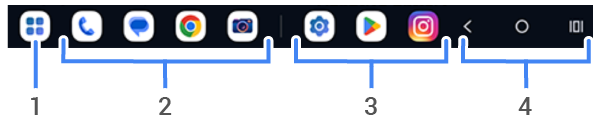
- Tocco per visualizzare un elenco di tutte le app
- App nella barra dei preferiti (le puoi personalizzare).
- Le app usate di recente (regola le impostazioni se non vuoi che compaiano nella barra delle applicazioni).
- Icone di navigazione (visibili solo se imposti Navigazione del sistema su Navigazione con tre pulsanti).
Puoi regolare le impostazioni per configurare l'aspetto della barra delle applicazioni quando sei all'interno di un'app:
- Sempre visibile, in fondo alla schermata dell'app
- Nascosta, a meno che non scorri verso l'alto dalla barra di navigazione (scorri lentamente e di poco).
Passaggio da un'app aperta all'altra
Per passare da un'app utilizzata di recente all'altra, scorri verso sinistra o verso destra nella parte inferiore dello schermo.
Per visualizzare l'elenco delle app recenti, trascina verso l'alto dalla parte inferiore della schermata, tieni premuto poi rilascia:
- Per visualizzare altre app, scorri verso destra o sinistra.
- Per passare a un'app, toccala nell'elenco.
- Per scegliere tra l'apertura dell'app in modalità a forma libera o a schermo intero, tieni premuta la relativa icona.
Cancellazione delle app recenti
Puoi cancellare tutte le app dall'elenco delle app recenti. Oppure puoi evitare che un'app venga cancellata da tale elenco quando tocchi Cancella tutto per chiudere tutte le app.
Per cancellare tutte le app dall'elenco:
- Per visualizzare l'elenco delle app recenti, trascina verso l'alto dalla parte inferiore della schermata, tieni premuto e poi rilascia.
- Tocca Cancella tutto.
Per bloccare un'app nell'elenco:
- Trascina verso l'alto dalla parte inferiore della schermata, tieni premuto, quindi rilascia.
- Sull'app che desideri mantenere in elenco, tocca

Per sbloccare l'app e quindi rimuoverla quando tocchi Cancella tutto:
- Trascina verso l'alto dalla parte inferiore della schermata, tieni premuto, quindi rilascia.
- Nell'app tocca

Assistenza durante l'uso di un'app
Tocca l'icona di ricerca 
Se non trovi quello che ti serve, ricorda che la maggior parte delle app include una guida integrata. Per individuarla, apri l'app, tocca 
