Schermo pieghevole
Personalizzazione della barra delle applicazioni
La barra delle applicazioni consente di accedere ad altre app quando ne stai usando una e il telefono è aperto. Non viene mai visualizzata quando il telefono è chiuso.

Controllo della posizione di visualizzazione
Puoi controllare la posizione in cui viene visualizzata quando il telefono è aperto:
- Vai a Impostazioni > Schermo pieghevole.
Tocca Barra delle applicazioni e regola le impostazioni:
- Per disattivarla, seleziona Non mostrare.
- Perché la barra sia sempre visibile quando usi un'app, seleziona Mostra sempre.
- Se usi Navigazione tramite gesti, puoi nascondere la barra delle applicazioni e fare in modo che compaia solo quando scorri verso l'alto dalla barra di navigazione. Seleziona Mostra tramite gesti.
Modifica dell'aspetto
- Vai a Impostazioni > Schermo pieghevole.
Regola le impostazioni:
- Sono incluse le app usate di recente. Per rimuoverle e visualizzare solo le app nella barra dei preferiti, disattiva

- Se usi Navigazione con tre pulsanti, le icone di quelle app compaiono nella barra delle applicazioni. Per cambiarne l'ordine, tocca Posizione della navigazione tramite 3 pulsanti e seleziona Inverti.
- Sono incluse le app usate di recente. Per rimuoverle e visualizzare solo le app nella barra dei preferiti, disattiva
Attivazione/disattivazione di Modalità laptop
Piega il telefono per usarlo come un laptop, con un'app nello schermo superiore e i controlli in quello inferiore.
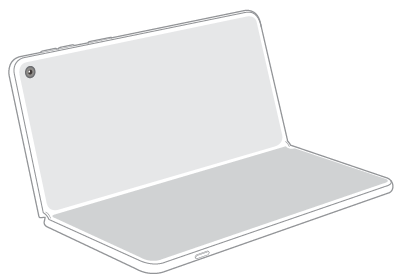
Quando pieghi il telefono in questo modo, se invece preferisci che l'app prosegua nello schermo inferiore, disattiva Modalità laptop.
- Vai a Impostazioni > Schermo pieghevole.
- Tocca Modalità laptop.
Per visualizzare il touchpad e la tastiera nello schermo inferiore quando il telefono è piegato, l'opzione deve rimanere attivata.
Per far proseguire l'app nella schermata inferiore, disattivala
Attivazione/disattivazione di Modalità scrivania
Blocca il telefono, aprilo a tenda e posizionalo sulla scrivania o sul comodino come orologio o lettore audio.
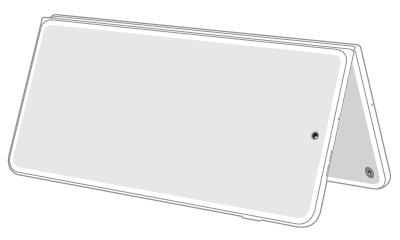
Per attivare/disattivare questa funzionalità:
- Vai a Impostazioni > Schermo pieghevole > Modalità scrivania.
Attiva

Se la disattivi, lo schermo rimane spento quando lo pieghi a tenda. In questo modo aumenterai la durata della batteria ma perderai funzionalità.
Modifica del layout e dello stile dell'orologio
Per modificare il contenuto a schermo quando non stai riproducendo musica:
- Vai a Impostazioni > Schermo pieghevole > Modalità scrivania.
Seleziona il layout:
Per visualizzare calendario, orologio e icone quando ricevi notifiche, seleziona Dashboard.
Per visualizzare calendario e orologio, seleziona Dashboard e disattiva
Per visualizzare solo l'orologio, scegli Classico.
- Scegli uno stile di orologio.
Controllo delle notifiche
La scelta del layout determina la possibilità di visualizzare o meno le notifiche.
Se usi Dashboard e l'opzione Mostra notifica è attivata
Aggiunta delle copertine al lettore audio
Puoi visualizzare la copertina dell'album sullo Modalità scrivania quando riproduci musica.
Attiva
Per visualizzare l'orologio anche durante la riproduzione di musica, disattiva
Modifica di cosa succede quando pieghi il telefono
Quando pieghi il telefono, puoi continuare a usare le app senza interruzioni, perché la stessa app verrà visualizzata sullo schermo esterno, ridimensionata per rientrare al suo interno.
Per modificare cosa succede quando chiudi il telefono:
- Vai a Impostazioni > Schermo pieghevole.
Tocca Continuità delle app e regola le impostazioni:
- Per avere un po' di privacy, scegli Scorri verso l'alto per continuare. Quando chiudi il telefono, vedrai la schermata di blocco. Puoi scorrere verso l'alto per proseguire nell'app oppure attendere che il telefono si blocchi.
- Per avere la massima privacy, scegli Non continuare mai. Il telefono si blocca non appena lo chiudi.
Se vuoi che il passaggio dallo schermo principale allo schermo esterno quando usi un'app sia il più rapido possibile, mantieni l'opzione Continuità delle app impostata su Continua sempre.