SIM और SD कार्ड डालें
आप नैनो SIM या वैकल्पिक microSD कार्ड निकाल और बदल सकते हैं.
SIM या SD कार्ड बदलना
- यदि आप SD कार्ड निकाल रहे हैं, तो पहले इसे अनमाउंट करें (सेटिंग > मेमोरी और USB).
उपकरण को ट्रे के छेद में डालें और इसे बाहर निकालने के लिए धीरे से दबाएं.
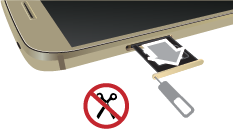
आवश्यकतानुसार कार्ड डालें या निकालें.
SD कार्ड उपयोग करने के लिए:
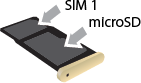
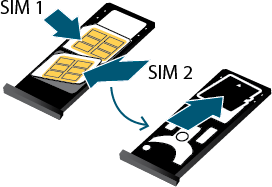
दो SIM कार्ड (केवल दोहरे-SIM मॉडल) का उपयोग करने हेतु:
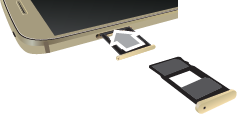
ट्रे फ़ोन में वापस लगा दें.
जब दो SIM डाले जाते हैं, तो आपको होम स्क्रीन के शीर्ष पर  दिखाई देता है. यदि आपको
  दिखाई देता है, तो समस्या का निवारण करें.
SD कार्ड सेट करें
आपको अपने SD कार्ड के लिए दो में से किसी एक फ़ॉर्मेट को चुनना होगा: पोर्टेबल या विस्तारित आंतरिक. कौन सा फ़ॉर्मेट उपयोग में लाया जाए इसका निर्णय लेने में सहायता चाहिए?
पोर्टेबल संग्रहण
SD कार्ड डालने पर, यह मीडिया फ़ाइलों के लिए स्वचालित रूप से पोर्टेबल संग्रहण के रूप में सेट हो जाता है, जिससे आप आसानी से कार्ड और इसकी सामग्री को उपकरणों के बीच स्वैप कर सकते हैं.
अपने संग्रहण स्थान को मीडिया ऐप में ही सेट करना सुनिश्चित करें जैसे कैमरा और Google Play - संगीत.
आंतरिक मेमोरी में विस्तार
इसे पोर्टेबल संग्रहण के रूप में उपयोग करने के बजाय आप बड़े एप्लिकेशन, गेम और उनके डेटा के लिए अपने उपकरण संग्रहण को बढ़ाकर अपने SD कार्ड को आंतरिक संग्रहण के रूप में सेट कर सकते हैं.
SD कार्ड को आंतरिक संग्रहण के रूप में फ़ॉर्मेट करने के लिए:
- इंसर्ट किए गए कार्ड के लिए SD कार्ड सूचना पर स्पर्श करें.
 > सेटिंग > आंतरिक के रूप में फ़ॉर्मेट करें स्पर्श करें.
ऑनस्क्रीन निर्देशों का पालन करें.
अपना SD प्रबंधित करने के बारे में अधिक जानें.