写真モードとビデオモードについて
写真モード
[写真]モードはオートフォーカスです。ショットをフレームに入れ、目の前にあるものを撮影しましょう。
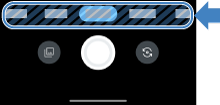
または、横方向にスワイプし、撮影前にモードを選択します。

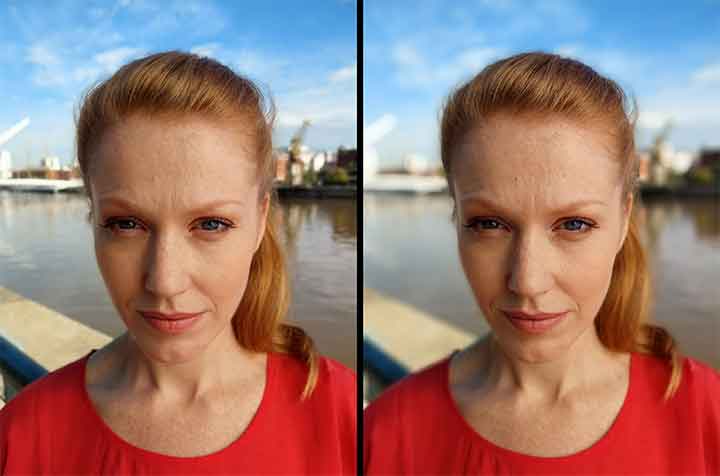
被写体に焦点を合わせ、周辺シーンのぼかしを必要に応じて増減します。方法の確認はこちら。

1つの色を選択し、写真の残りの部分を白黒にします。方法の確認はこちら。


- 広角のパノラマ自撮りを撮影しましょう。詳細はこちら。

このモードは暗い場所で細部を鮮明に表示し、より正確な色で鮮明な写真を撮影するために使用します。方法を確認。


パンしてシーン全体を撮影します。方法を確認


- 最高の解像度で、細部まで鮮明に撮影します。方法の確認はこちら。

上記のすべてのモードで、電話は画像をデジタル処理します。このデジタル処理をバイパスし、ISOやマクロフォーカスなどの設定を制御するには、[プロ]モードを使用します。方法の確認はこちら。

- 2つのカメラ(アウトカメラのうち1つと自撮りカメラ)を使用して、写真を撮影します。方法の確認はこちら。
動画モード
標準ビデオの場合、[動画]をタップし、録画を開始するだけです。
または横方向にスワイプして、録画の前にこれらのモードのいずれかを選択し、視覚効果を含めます。

- 1色選択して残りのビデオをモノクロにします。録画中に色を切り替えます。方法の確認はこちら。(moto g stylus 4G - 2023では使用できません。)

- 2つのカメラ(背面カメラのうち1つと自撮りカメラ)を使用して、1つのビデオを録画します。方法の確認はこちら。

ビデオを撮影してから、スローモーションで再生する部分を選択します。この設定は、ビデオを再生するたびに調整できます。方法の確認はこちら。

時間が速く進んでいるように見えるようにします。このモードは、花が開花しているときのようなゆっくりと変化するほとんど静止しているシーンや、交通量のように1つのエリアで動きがあるシーンに適しています。ビデオを録画する前に速度を選択し、後で調整することはできません。方法を確認
モードを追加または削除する
よく使用されるモードは、画面の一番下でカルーセルになっています。モードの追加、削除、位置変更はいつでも行えます(ただし、[写真]モードと[動画]モードは削除できません)。


モードを並べ替える:
- 追加するには、カルーセルの任意の順序にドラッグします。
- 削除するには、カルーセルの外にドラッグします。
- カルーセルを並べ替えるには、モードをドラッグして移動します。
- [完了]をタップします。
カルーセルを初期設定のモードセットにリセットするには、[その他]にスワイプして
よく使用するモードをすばやく開く
[カメラ]アプリを直接次のモードで開くことができます: 動画、自撮り、ナイトビジョン、ポートレート。ショートカットをホーム画面に追加するだけです。
ショートカットを追加するには:
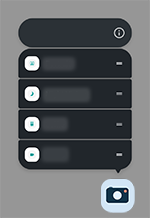
- ホーム画面の空白スペースにショートカットのうち1つをドラッグします。
次にショートカットをタップして、そのモードで[カメラ]を開きます。
その他のカメラに関する質問
その他のカメラの機能に関する詳細を確認するには、

スクリーンショットを撮る方法については、[設定]アプリを開いて[ヘルプ]をタップし、