Použití rychlých nastavení
Otevření rychlých nastavení
Často upravovaná nastavení (např. Bluetooth) patří mezi ”rychlá nastavení”, ke kterým se snadno dostanete z jakékoliv obrazovky.
Pro zobrazení prvních několika rychlých nastavení přejeďte prstem jednou dolů z horní části obrazovky.
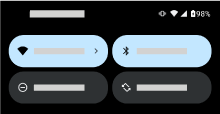
Když přejedete prstem dolů ještě jednou, můžete:
- Zobrazit všechna rychlá nastavení. Přejetím prstem doleva zobrazíte další možnosti.
- Klepnutím na ikonu


- Vypnout telefon

Úprava rychlých nastavení
Jas obrazovky lze upravit posunutím 
Pokud chcete změnit další nastavení:
- Klepnutím na ikonu nastavení zapnete/vypnete.
- Klepněte na ikonu a přidržte ji, pokud chcete upravit související nastavení.
| Ikona | Nastavení |
|---|---|
 | Wi-Fi |
 | Mobilní přenos dat |
 | Bluetooth |
 | Režimy: Nerušit |
 | Režimy: Jízda autem |
 | Režimy: Noční klid |
 | Automatické otáčení |
 | Moto Unplugged |
 | Můžete přepínat mezi vyzváněním   |
 | Smart Connect |
 | Ovládejte kompatibilní chytrá zařízení |
 | Wallet (Více informací najdete v nápovědě společnosti Google.) |
 | Volání přes Wi-Fi |
 | Aktualizace systému |
 | Dolby Atmos |
 | Svítilna |
 | Režim Letadlo |
 | Hotspot |
 | Snímek obrazovky |
 | Quick Share |
 | Nástroj pro tvorbu obrázků GIF |
 | Budík |
 | Spoříč baterie |
 | Vzdálená obrazovka |
 | Záznam obrazovky |
 | Přístup k fotoaparátu |
 | Přístup k mikrofonu |
 | Režim úspory dat (Zobrazí se, když poprvé zapnete Režim úspory dat.) |
 | Noční režim |
 | Skenovat QR kód |
 | Family Space |
 | Zabezpečení a ochrana soukromí |
 | Převrácení barev (Zobrazí se, když poprvé zapnete Převrácení barev.) |
 | Velmi tmavé (Zobrazí se, když poprvé zapnete Velmi tmavé.) |
Otevření všech nastavení
Otevření celého seznamu všech nastavení:
- Otevřete rychlá nastavení a klepněte na možnost
- Nebo otevřete aplikaci Nastavení

Přizpůsobení rychlých nastavení
Přidání, odebrání a změna uspořádání rychlých nastavení
Rychlá nastavení můžete přesouvat a nejpoužívanější umístit nahoru. Můžete je také přidávat nebo odebírat.
- Otevřete rychlá nastavení.
- Klepněte na

Přetažením dlaždic změníte jejich uspořádání, přejetím nahoru můžete přidat nové.
Původní stav rychlých nastavení obnovíte klepnutím na 
Připnutí/odepnutí přehrávače médií v rychlých nastavení
Když necháte puštěnou aplikaci médií, která podporuje přehrávání na pozadí, a budete na telefonu používat jiné aplikace, bude se přehrávat zvuk z přehrávače médií, který se otevře v rychlých nastaveních a zobrazí se také na zamčené obrazovce, abyste měli snadný přístup k ovládacím prvkům.
Abyste mohli pokračovat v poslechu, je přehrávač médií připnutý v rychlých nastaveních. Když je připnutý, nemůžete jej zavřít přejetím prstem.
Pokud chcete přehrávač médií zavřít přejetím prstem a odebrat jej z rychlých nastavení, dokud znovu nespustíte přehrávání, musíte jej odepnout:
Otevřete rychlá nastavení, přidržte prst na přehrávači médií a klepněte na
Nebo přejděte do nabídky Nastavení > Zvuk a vibrace > Média.
- Vypněte

Připnutí přehrávače médií do rychlých nastavení:
Otevřete rychlá nastavení, přidržte prst na přehrávači médií a klepněte na
Nebo přejděte do nabídky Nastavení > Zvuk a vibrace > Média.
- Zapněte

Aplikace, které podporují přehrávání na pozadí
Některé aplikace jako YouTube a YT Music vyžadují zpoplatněné předplatné pro přehrávání na pozadí a v bezplatné verzi se nespustí v přehrávači médií, ale řada aplikací médií, například Spotify, Pandora a Amazon Music, podporuje přehrávání na pozadí v bezplatné verzi.
Další aplikace najdete v obchodě Obchod Play, kde vyhledejte
Změny stylu rychlých nastavení a oznámení
- Přejděte do nabídky Nastavení > Plocha a zamčená obrazovka > Řídicí centrum.
Vyberte požadovanou možnost:
- Chcete-li zobrazit rychlá nastavení a oznámení na jedné obrazovce při přejetí prstem dolů z horní části obrazovky, vyberte možnost Klasický styl.
- Chcete-li oddělit rychlá nastavení a oznámení na samostatné obrazovky při přejetí prstem dolů z horní části obrazovky VPRAVO (rychlá nastavení) a VLEVO (oznámení), vyberte možnost Moderní styl.
Zobrazení/skrytí rychlých nastavení a oznámení na zamčené obrazovce
- Přejděte do nabídky Nastavení > Plocha a zamčená obrazovka > Řídicí centrum.
Chcete-li mít přístup k rychlým nastavením a oznámením na zamčené obrazovce, zapněte možnost Povolte přístup k řídicímu centru na zamčené obrazovce.
Pokud je chcete na zamčené obrazovce skrýt, aby je bylo možné zobrazit až po odemknutí telefonu, vypněte možnost