Otevírání, zavírání a přepínání aplikací
Otevírání a zavírání aplikací
Aplikaci otevřeteklepnutím na její ikonu na ploše nebo přejetím prstem nahoru z dolní části plochy otevřete obrazovku aplikací a poté otevřete aplikaci klepnutím.
Chcete-li aplikaci zavřít a přejít na plochu, přejeďte prstem z dolní části obrazovky směrem nahoru.
Aplikace nemusíte zavírat. Systém Android spravuje paměť a napájení využívané aplikacemi, takže se o otevřené aplikace nemusíte starat.
Aplikaci zavřete potažením prstem z dolní části obrazovky, přidržením a puštěním. V naposledy použitých aplikacích přejeďte po aplikaci prstem nahoru.
Všechny aplikace můžete zavřít, když přejedete prstem nahoru z dolní části obrazovky, přidržíte ho na obrazovce a pustíte. V posledních použitých aplikacích přejeďte doprava až do místa, kde uvidíte začátek seznamu. Potom klepněte na položku Smazat vše.(Můžete zablokovat zavírání vybraných aplikací.)
Otevření aplikace z bočního panelu
Telefon obsahuje boční panel, který můžete otevřít přejetím prstem od okraje obrazovky a používat jej pro přístup k oblíbeným aplikacím a akcím. Můžete si vybrat, jak se aplikace z bočního panelu otevřou:
- Otevřít v neomezeném okně, které můžete přesouvat po obrazovce
- Otevřít přes celou obrazovku
(Pokud boční panel nevidíte, zapněte jej v Nastavení > Gesta.)

Aplikaci otevřete přejetím prstem dovnitř od okraje displeje v místě, kde je průhledná lišta pro otevření nabídky aplikací, a poté klepnutím na aplikaci ji otevřete v plovoucím neomezeném okně nebo přes celou obrazovku.
Pokud chcete aplikaci otevřít v jiném režimu (v neomezeném okně nebo přes celou obrazovku), přetáhněte ji z bočního panelu doprostřed obrazovky.
Chcete-li aplikaci otevřít v režimu rozdělené obrazovky, přetáhněte ji z bočního panelu do horní nebo dolní části obrazovky.
Chcete-li aplikaci v neomezeném okně přesunout, přidržte 
Chcete-li změnit velikost aplikace v neomezeném okně, přetáhněte úhlopříčně dolní okraj okna:
Přetažením zcela dolů aplikaci zobrazíte přes celou obrazovku.
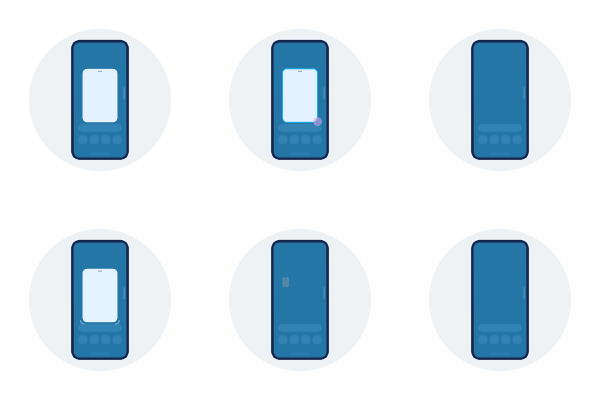
Přetažením zcela nahoru vytvoříte plovoucí ikonu, kterou lze přemisťovat, a když na ni klepnete, aplikace se znovu otevře.

Chcete-li aplikaci zavřít, klepněte na 
Chcete-li přizpůsobit boční panel, klepněte na 
Přepínání mezi otevřenými aplikacemi
Chcete-li přepnout mezi naposledy použitými aplikacemi, přejeďte prstem doleva nebo doprava v dolní části obrazovky.
Seznam naposledy použitých aplikací zobrazíte potažením prstem z dolní části obrazovky, přidržením a puštěním:
- Přejetím doleva nebo doprava zobrazíte další aplikace.
- Do aplikace se přepnete tak, že na ni v seznamu klepnete.
- Pokud si chcete zvolit, zda se aplikace otevře v plovoucím okně nebo přes celou obrazovku, přidržte její ikonu.
Používejte dvě aplikace najednou pomocí rozdělené obrazovky.
Vymazat poslední aplikace
Ze seznamu posledních aplikací můžete vymazat všechny aplikace. Nebo můžete zamezit tomu, aby se aplikace vymazala z posledních aplikací při klepnutí na možnost Smazat vše za účelem zavření všech aplikací.
Odebrání všech aplikací ze seznamu:
- Seznam posledních aplikací zobrazíte potažením prstem z dolní části obrazovky, přidržením a puštěním.
- Klepněte na Smazat vše.
Uzamčení aplikace v seznamu:
- Přejeďte prstem ze spodní části obrazovky, podržte a pusťte.
- U aplikace, kterou chcete ponechat v seznamu, klepněte na

Chcete-li aplikaci odemknout, aby se odstranila při klepnutí na Smazat vše:
- Přejeďte prstem ze spodní části obrazovky, podržte a pusťte.
- Klepněte na

Získání nápovědy pro použití aplikace
Klepněte na ikonu vyhledávání 
Pokud potřebné informace nenajdete, většina aplikací má vestavěnou nápovědu. Zkuste otevřít aplikaci, klepnout na 
