Usa el reloj y el widget de clima
Agregar Widget Moto a la pantalla principal
Pon un reloj en tu pantalla principal y obtén rápido acceso a las alarmas, a tu calendario y al clima.
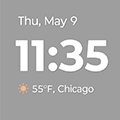
- Mantén presionada la pantalla principal.
- Toca Widgets.
Toca Widget Moto para visualizar los diferentes estilos del widget:
- Para agregar un widget simple con pocos íconos y un reloj digital (no analógico), elige Borrar.
- Para agregar un reloj analógico básico con el clima y tu calendario, elige Clásico. El aro exterior muestra la batería restante.
- Para agregar un widget transparente que no tape el fondo de pantalla y que incluya opciones de relojes digitales y analógicas, así como paneles individuales para que puedas deslizar

- Para agregar un widget personalizable que pueda mostrar u ocultar opciones como fecha, hora, clima, batería, alarmas, seguimiento de condición física, y más, dependiendo del tamaño que escojas para el widget, elige Adapt.
- Para ver pronósticos diarios y por hora (sin reloj ni calendario), elige Clima.
- Mantén pulsado el estilo que desees, arrástralo a la pantalla principal y suéltalo.
- Sigue las instrucciones en pantalla para configurar el widget.
Personaliza y usa el widget
Reajusta su tamaño
Mantén presionado el widget para ver el recuadro y, luego, arrastra uno de los lados. Algunos widgets muestran más información al expandir su tamaño.
Cámbialo de lugar
Mantén presionado el widget y, luego, arrástralo por la pantalla o a un nuevo panel. Suéltalo para dejarlo en la ubicación deseada.
Cambia el estilo del reloj
Tu teléfono vino con el estilo Borrar del Widget Moto, que solo tiene un reloj digital. Para utilizar un reloj analógico, quita el widget (mantenlo presionado y arrástralo hacia Remover), agrega un estilo diferente para el Widget Moto o agrega un widget de reloj diferente.
Accede con rapidez a alarmas, calendario y clima
Si deseas acceder a las alarmas, toca la hora para abrir la pestaña Alarma en la aplicación Reloj. Toca otras pestañas para usar el temporizador o el cronómetro. Obtén más información sobre alarmas.
Para abrir el Calendario, toca la fecha actual. Podrás ver o agregar eventos.
Para obtener información del clima, toca Agregar ciudades o las condiciones climáticas actuales para realizar las siguientes acciones:
- Activar la ubicación para conocer el clima del lugar en el que estás.
- Agregar ciudades, ubicaciones y regiones para conocer sus condiciones climáticas.
- Visualizar pronósticos del clima y más información.
- Establecer otros ajustes del clima, incluidas las notificaciones. En la aplicación del clima, busca las instrucciones en pantalla o toca


Agrega otros widgets de clima y reloj
Otras aplicaciones ofrecen sus propios widgets para que los agregues a la pantalla de inicio, además del Widget Moto.
- Mantén presionada la pantalla principal.
Toca Widgets, luego:
- Toca Reloj para agregar un cronómetro u otros tipos de widgets de tiempo.
- Toca la aplicación del clima para obtener otros tipos de widgets de clima.
- Mantén pulsado el widget que deseas agregar, arrástralo a la pantalla principal y suéltalo.
- Sigue las instrucciones en pantalla para personalizar el widget.
Para obtener otros widgets, 