開啟、關閉、切換應用程式
開啟和關閉應用程式
若要開啟應用程式,在主畫面上輕觸其圖示,或從主畫面底部向上滑動,以開啟應用程式匣,然後輕按該應用程式。
若要離開應用程式並返回主畫面,只要從畫面底部向上滑動。
您不需要關閉應用程式。Android 會管理應用程式使用的記憶體和電量,因此,您不需要擔心讓應用程式保持開啟。
若要關閉一個應用程式,從畫面底部往上拖曳,按住再放開。在您最近使用的應用程式中向上滑動。
若要關閉所有應用程式,從畫面底部往上拖曳,按住再放開。在您最近使用的應用程式中向右滑動,直到看到清單的開端,然後輕按[全部清除]。(您可以避免特定應用程式被清除。)
從工作列開啟應用程式
工作列可讓您在使用應用程式時開啟其他應用程式:
- 若要開啟應用程式,請輕按其圖示。
- 若要在目前已開啟的應用程式旁開啟應用程式,請長按新應用程式的圖示,然後輕按[分割畫面]。
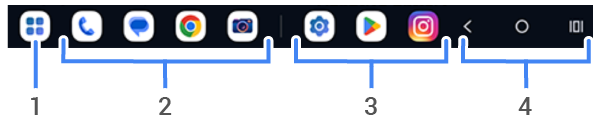
- 輕按即可查看所有應用程式清單
- 我的最愛匣中的應用程式 (您可以自訂這些應用程式。)
- 您最近使用的應用程式 (如果您不想讓這些應用程式顯示在工作列上,請調整設定。)
- 導覽圖示 (只有在您將「系統操作機制」設定為[透過 3 個按鈕操作系統]時才會顯示。)
- 一律在應用程式畫面底部顯示
- 隱藏工作列,除非您從導覽列向上拖曳 (請緩慢拖曳,且只拖曳一小段距離)。
在開啟的應用程式之間切換
若要在最近使用過的應用程式之間切換,在畫面底部向左或向右滑動。
若要查看最近使用的應用程式清單,從畫面底部向上拖曳、按住,再放開:
- 若要查看更多應用程式,向左或向右滑動。
- 若要切換至應用程式,在清單中輕按該應用程式。
- 若要選擇以自由模式或全螢幕模式開啟應用程式,長按其圖示。
清除最近的應用程式
您可以從最近的應用程式清單中清除所有應用程式。或者,當您輕按[全部清除]關閉所有應用程式時,您可以避免某個應用程式從最近的應用程式清單中被清除。
若要從清單中移除所有應用程式:
- 從畫面底部向上拖曳、按住,然後放開以查看最近的應用程式清單。
- 輕按[全部清除]。
若要在清單中鎖定應用程式:
- 從畫面底部向上拖曳,按住然後放開。
- 在您想要保留在清單中的應用程式上,輕按

若要解鎖應用程式以便在您輕按[全部清除]時可以移除:
- 從畫面底部向上拖曳,按住然後放開。
- 在應用程式上,輕按

使用應用程式取得說明
請輕按此頁面頂端的搜尋圖示 
若未找到所需內容,大部分的應用程式包含內建協助。若要找到協助,請開啟應用程式並輕按 
