「摺疊式螢幕」
自訂工作列
正在使用應用程式且手機已展開時,工作列可讓您存取其他應用程式。手機闔上時,工作列永遠不會顯示。

控制工作列顯示的時機
您可以控制手機展開時是否顯示工作列:
- 前往[設定] > [摺疊式螢幕]。
輕按[工作列]並調整設定:
- 若要關閉,請選取[不要顯示]。
- 若要在使用應用程式時一律看到工作列,請選取[一律顯示]。
- 如果您正在使用「手勢操作」,您可以隱藏工作列,讓它只在您從導覽列向上拖曳時顯示。請選取[依手勢顯示]。
變更外觀
- 前往[設定] > [摺疊式螢幕]。
調整設定:
- 系統會包含您最近使用的應用程式。若要移除這些應用程式,並且只查看我的最愛匣中的應用程式,請關閉[顯示最近使用的應用程式]

- 如果您正在使用「透過 3 個按鈕操作系統」,這些應用程式圖示會顯示在工作列上。若要交換順序,請輕按[3 鍵導覽位置]並選擇[反轉]。
- 系統會包含您最近使用的應用程式。若要移除這些應用程式,並且只查看我的最愛匣中的應用程式,請關閉[顯示最近使用的應用程式]
啟用/停用「筆電模式」
摺疊您的手機,即可獲得類似筆記型電腦的體驗,上方螢幕顯示應用程式,下方螢幕則顯示控制項。
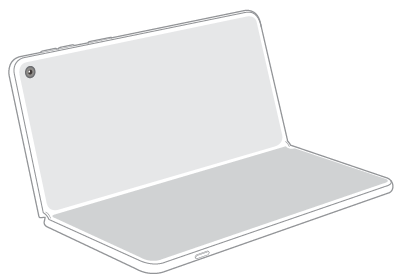
當您以這種設定摺疊手機時,如果您偏好讓應用程式延伸到下方螢幕,請關閉「筆電模式」。
- 前往[設定] > [摺疊式螢幕]。
- 輕按[筆電模式]。
若要在摺疊時於下方螢幕看到觸控板和鍵盤,請保持開啟 。
若要讓應用程式延伸到下方螢幕,請關閉
啟用/停用「桌面顯示」
鎖定您的手機,然後將它摺疊成帳篷模式,放在您的書桌或床邊桌上,當作時鐘或音樂播放器。
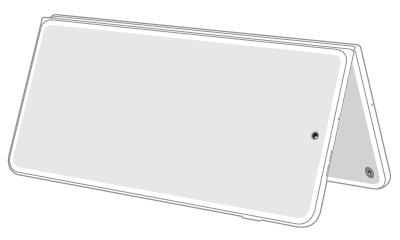
若要啟用/停用此功能:
- 前往[設定] > [摺疊式螢幕] > [桌面顯示]。
開啟[使用桌面顯示]

如果您關閉此功能,將手機摺疊成帳篷模式時,螢幕會保持全黑的狀態。這樣可以節省電池續航力,但會移除功能。
變更版面配置和時鐘樣式
若要變更未播放音樂時螢幕上顯示的內容:
- 前往[設定] > [摺疊式螢幕] > [桌面顯示]。
選擇版面配置:
若要在收到通知時顯示行事曆、時鐘和圖示,請選擇[儀表板]。
若要顯示行事曆和時鐘,請選擇[儀表板]並關閉[顯示通知]
若只要查看時鐘,請選擇[經典] 。
- 選擇時鐘樣式。
控制通知
您選擇的版面配置會決定是否看到通知。
如果您正在使用[儀表板]且已開啟[顯示通知]
將專輯封面新增到您的音樂播放器
播放音樂時,您可以在「桌面顯示」上顯示專輯封面。
開啟[播放音樂時顯示專輯封面]
若要在播放音樂時仍看到時鐘,請關閉[播放音樂時顯示專輯封面]
變更摺疊手機時會發生的情況
摺疊手機時,您可以不中斷地繼續使用應用程式,因為相同的應用程式會顯示在上蓋螢幕介面上,並縮小以符合該螢幕。
若要變更闔上手機時會發生的情況:
- 前往[設定] > [摺疊式螢幕]。
輕按[應用程式持續運作]並調整設定:
- 若要保有部分隱私,請選擇[向上滑動繼續使用]。當您闔上手機時,您會看到鎖定畫面。您可以向上滑動以繼續使用應用程式,或等待手機鎖定。
- 若要獲得最高隱私,請選擇[永不保持運作]。當您闔上手機時,手機會鎖定。
如果您想在使用應用程式時,讓主畫面到上蓋螢幕介面之間的切換最順暢,請保持[應用程式持續運作]設定為[始終保持運作]。