نقل الملÙات بين الهات٠والكمبيوتر (USB)
يمكنك نقل الموسيقى والصور وغيرها من الملÙات بين ÙˆØدة تخزين الهات٠والكمبيوتر (من أي منهما للآخر). استخدم كبل USB يمكنه نقل البيانات وليس مصممًا للشØÙ† Ùقط.
عند توصيل الهات٠والكمبيوتر بكبل USBØŒ يتم تعيين نوع اتصال USB الخاص بالهات٠على وضع الشØن، والذي يعمل على Ø´ØÙ† البطارية ولكنه يمنع الكمبيوتر من رؤية الملÙات الموجودة على هاتÙÙƒ. قبل نقل الملÙات، عليك تغيير نوع اتصال USB Ù„ØªØ³Ù…Ø Ø¨Ù†Ù‚Ù„:
- مل٠من أي نوع
- الصور والÙيديوهات Ùقط
توصيل الهات٠لنقل الملÙات
مع تشغيل الهات٠والكمبيوتر، قم بتوصيل الهات٠والكمبيوتر باستخدام كبل USB.
إذا كان هاتÙÙƒ متصلاً مسبقًا لأنك تقوم بمشاركة اتصال الإنترنت المتوÙر على الهات٠مع الكمبيوتر باستخدام ربط USBØŒ Ùقم بإيقا٠تشغيل ربط USB.
- قم بإلغاء Ù‚ÙÙ„ الهاتÙ.
غيّر نوع اتصال USB Ù„Ù„Ø³Ù…Ø§Ø Ø¨Ù†Ù‚Ù„ الملÙات:
مرر لأسÙÙ„ من أعلى الشاشة الرئيسية والمس إعلام USB للشØÙ†.
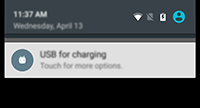
لنقل أي نوع من الملÙات، المس جهاز الوسائط (MTP).
أو لنقل الصور والÙيديوهات Ùقط، المس الكاميرا (PTP).
نقل الملÙات
على كمبيوتر Windows:
تأكد من أن الهات٠متّصل بشكل صØÙŠØ Ø¨Ø§Ù„ÙƒÙ…Ø¨ÙŠÙˆØªØ± باستخدام الخطوات أعلاه.
إذا لم تقم بإلغاء Ù‚ÙÙ„ الهات٠وتغيير نوع اتصال USB Ù„Ù„Ø³Ù…Ø§Ø Ø¨Ø¹Ù…Ù„ÙŠØ§Øª نقل الملÙات، Ùلن ترى أي ملÙات على هاتÙÙƒ.
عندما يكون متصلاً، تÙØªØ Ø´Ø§Ø´Ø© “خيارات أجهزة Windows†على الكمبيوتر.
Øدد Open device to view files.
ÙŠÙØªØ File Explorer ويعرض ÙˆØدة تخزين الهاتÙ
تلميØإذا لم تتمكن من رؤية شاشة “خيارات أجهزة Windows†أو إذا لم ÙŠÙØªØ File ExplorerØŒ ÙابØØ« ÙÙŠ درج رموز الكمبيوتر عن رمز يومض. انقر Ùوقه ÙˆØدد Open device to view files.- إذا Øددت الكاميرا (PTP) عند توصيل الهاتÙØŒ Ùاختر ما إذا كنت تريد استيراد الصور والÙيديوهات تلقائيًا أو يدويًا ÙÙŠ File Explorer.
- اÙØªØ Ù†Ø§Ùذة File Explorer ثانية لرؤية المجلدات الموجودة على الكمبيوتر.
- انتقل إلى المجلدات أو الملÙات التي تريد نقلها، ثم قم بسØبها وإÙلاتها من وإلى ÙˆØدة تخزين الهات٠ومجلدات الكمبيوتر المÙتوØØ©.
على جهاز Mac:
تأكد من أن الهات٠متّصل بشكل صØÙŠØ Ø¨Ø§Ù„ÙƒÙ…Ø¨ÙŠÙˆØªØ± باستخدام الخطوات أعلاه.
إذا لم تقم بإلغاء Ù‚ÙÙ„ الهات٠وتغيير نوع اتصال USB Ù„Ù„Ø³Ù…Ø§Ø Ø¨Ø¹Ù…Ù„ÙŠØ§Øª نقل الملÙات، Ùلن ترى أي ملÙات على هاتÙÙƒ.
- على الكمبيوتر، قم بتنزيل تطبيق Android File Transfer من www.android.com/filetransfer واتبع الإرشادات التي تظهر على الشاشة.
موقع الملÙات
يتم تخزين الملÙات ÙÙŠ هذه المجلدات على هاتÙÙƒ:
- DCIM (Digital Camera Images): الصور والÙيديوهات التي تم التقاطها بواسطة تطبيق الكاميرا
- الصور: الصور من تطبيقات أخرى غير الكاميرا
- Download: الملÙات التي تم تنزيلها من الإنترنت
- Music: ملÙات التطبيقات التي تشغّل الموسيقى
- Ringtones: ملÙات الصوت الخاصة بنغمات الرنين
- Notifications: ملÙات الصوت الخاصة بالإعلامات
- Alarms: ملÙات الصوت الخاصة بالتنبيهات
Ø¥ØµÙ„Ø§Ø Ù…Ø´ÙƒÙ„Ø©
إذا كنت تواجه مشاكل، Ùجرّب خطوات استكشا٠الأخطاء وإصلاØها هذه.