Коришћење брзих подешавања
Отварање брзих подешавања
Подешавања која често прилагођавате, као што је Bluetooth, представљају „брза подешавања“ којима лако можете да приступите са сваког екрана.
Да бисте видели првих неколико брзих подешавања, превуците једном надоле од врха екрана.
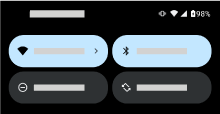
Поново превуците надоле да бисте:
- Видели сва брза подешавања. Можете да превуците налево за више.
- Отворите пуну листу подешавања доступну у Settings апликацији


- Искључите телефон

Конфигурисање брзих подешавања
Да бисте подесили осветљеност екрана, померите 
Да бисте прилагодили друга подешавања:
- Додирните икону да бисте укључили/искључили то подешавање.
- Додирните и држите икону да бисте отворили повезана подешавања.
| Икона | Подешавање |
|---|---|
 | Wi-Fi |
 | Мобилни подаци |
 | Bluetooth |
 | Режими: Не узнемиравај |
 | Режими: Вожња |
 | Режими: Време за спавање |
 | Аутоматска ротација |
 | Moto Unplugged |
 | Мењање између звона   |
 | Smart Connect |
 | Управљање компатибилним паметним уређајима |
 | Wi-Fi позивање |
 | Ажурирање система |
 | Dolby Atmos |
 | Лампа |
 | Режим рада у авиону |
 | Хотспот |
 | Снимак екрана |
 | Quick Share |
 | Прављење GIF-ова |
 | Аларм |
 | Уштеда батерије |
 | Пребацивање екрана |
 | Снимак екрана |
 | Приступ камери |
 | Приступ микрофону |
 | Уштеда података (Појављује се након што први пут укључите Уштеда података.) |
 | Ноћно светло |
 | Скенирајте QR код |
 | Безбедност и приватност |
 | Инверзија боја (Појављује се након што први пут укључите Инверзија боја.) |
 | Додатно затамњено (Појављује се након што први пут укључите Додатно затамњено.) |
Отварање свих подешавања
Да бисте отворили листу свих подешавања:
- Отворите брза подешавања и додирните
- Или отворите Settings апликацију

Прилагођавање брзих подешавања
Додајте, уклоните и промените распоред брзих подешавања
Можете да промените распоред брзих подешавања, тако да најчешће коришћена буду на врху. Такође можете да их додајете или уклањате.
- Отворите брза подешавања.
- Додирните

Превуците плочице да бисте променили распоред, или превуците нагоре да бисте додали нове плочице.
Да бисте вратили брза подешавања у оригинално стање, додирните 
Закачите/откачите медијски плејер у брзим подешавањима
Када напустите апликацију за медије која вам омогућава да је слушате у позадини док користите друге апликације на телефону, репродукција се пребацује на медијски плејер, који се отвара у брзим подешавањима, а приказује се и на закључаном екрану ради практичног управљања.
Да бисте могли да наставите са слушањем одакле сте стали, медијски плејер је закачен за своје место у брзим подешавањима. Када је закачен, не можете да га затворите превлачењем.
Да затворите медијски плејер превлачењем и да га уклоните из брзих подешавања док не будете поново нешто пустили, откачите га:
Отворите брза подешавања, додирните и држите медијски плејер, па додирните
Или изаберите Settings > Звук и вибрација > Медији.
- Искључите Закачи медија плејер

Да закачите медијски плејер на његово место у брзим подешавањима:
Отворите брза подешавања, додирните и држите медијски плејер, па додирните
Или изаберите Settings > Звук и вибрација > Медији.
- Укључите

Апликације које подржавају репродукцију у позадини
Док неке апликације као што су YouTube и YT Music захтевају премијум претплату која се плаћа да би се репродуковале у позадини и не отварају медијски плејер користећи бесплатну верзију, многе медијске апликације као што су Spotify, Pandora и Amazon Music подржавају репродукцију у позадини у својим бесплатним верзијама.
Да бисте пронашли још апликација, отворите Play продавница и
Променa стилa за брза подешавања и обавештења
- Изаберите Settings > Почетни и закључани екран > Контролни центар.
Изаберите опцију коју желите:
- Да бисте видели брза подешавања и обавештења заједно на истом екрану када превучете надоле са врха, изаберите Класични стил.
- Да бисте раздвојили брза подешавања и обавештења на појединачним екранима када превучете надоле из горњег ДЕСНОГ угла (брза подешавања) или горњег ЛЕВОГ угла (обавештења), изаберите Модерни стил.
Приказивање/скривање брзих подешавања и обавештења на закључаном екрану
- Изаберите Settings > Почетни и закључани екран > Контролни центар.
Да бисте приступили брзим подешавањима и обавештењима са закључаног екрана, укључите Омогућите приступ контролном центру на закључаном екрану.
Или да бисте их сакрили на закључаном екрану да бисте могли да их видите након откључавања телефона, искључите