Отварање, затварање и пребацивање апликација
Отварање и затварање апликација
Да бисте отворили апликацију, додирните њену икону на почетном екрану или превуците нагоре са дна почетног екрана да бисте отворили палету апликација, па додирните апликацију.
Да бисте изашли из апликације и вратили се на почетни екран, само превуците нагоре са дна екрана.
Нема потребе да затварате апликације. Android управља меморијом и батеријом које користе апликације, па нема потребе да бринете о остављању отворених апликација.
Да бисте затворили једну апликацију, превуците нагоре са дна екрана, држите, па пустите. У недавним апликацијама превуците нагоре на апликацији.
Да бисте затворили све апликације, превуците нагоре са дна екрана, држите, па пустите. У недавним апликацијама, превлачите десно док не будете дошли до почетка листе, па додирните Обриши све. (Можете да спречите брисање одређених апликација.)
Отварање апликација са бочне траке
Телефон има бочну траку коју можете да отворите превлачењем од ивице екрана да бисте приступили омиљеним апликацијама и радњама. Можете да изаберете како се апликације отварају са бочне траке:
- Отвараће се у слободним прозорима које можете да превучете да бисте их премештали по екрану
- Отвараће се преко целог екрана
(Ако не видите бочну траку, укључите је Settings > Gestures.)

Да бисте отворили апликацију, превуците ка унутра са ивице телефона на месту где је видљива прозирна трака да бисте отворили мени са апликацијама, па додирните неку да бисте је отворили у плутајућем, слободном прозору или преко целог екрана.
Да бисте отворили апликацију у другом режиму (слободном прозору или преко целог екрана), превуците је са бочне траке до средине екрана.
Да бисте отворили апликацију у подељеном екрану, превуците је са бочне траке на врх или дно екрана.
Да бисте преместили слободну апликацију, додирните и држите 
Да бисте променили величину слободне апликације, превуците доњи угао дијагонално:
Превуците до краја надоле да бисте отворили преко целог екрана.
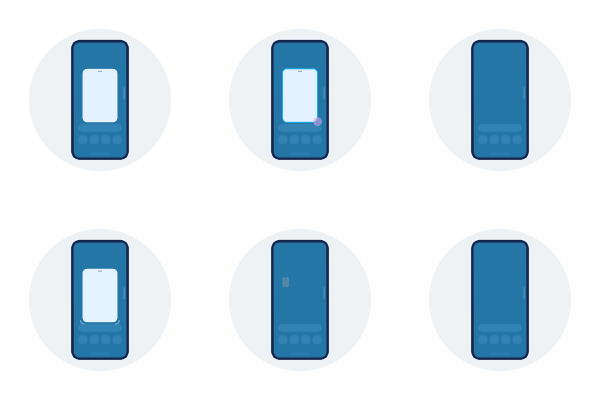
Превуците до краја нагоре за плутајућу икону коју можете да премештате и додирнете да бисте поново отворили апликацију.

Да бисте затворили апликацију, додирните 
Да бисте прилагодили бочну траку, додирните 
Пребацивање између отворених апликација
Да бисте се пребацивали између недавно коришћених апликација, превуците лево или десно у дну екрана.
Да бисте видели листу недавних апликација, превуците нагоре са дна екрана, држите, па пустите:
- Да бисте видели још апликација, превуците лево или десно.
- Да бисте се пребацили на апликацију, додирните је на листи.
- Да бисте изабрали да ли ће се апликација отворити у слободној форми или преко целог екрана, додирните јој икону и држите је.
Користите две апликације истовремено уз подељени екран.
Брисање недавно коришћених апликација
Можете да обришете све апликације са листе недавно коришћених апликација. Или можете да спречите брисање апликације из недавно коришћених апликација тако што ћете да додирнете Обриши све да бисте затворили све апликације.
Да бисте уклонили све апликације са листе:
- Превуците нагоре са дна екрана, држите, па пустите.
- Додирните Обриши све.
Да бисте закључали апликацију на листи:
- Превуците нагоре са дна екрана, задржите, па отпустите.
- За апликацију коју желите да задржите на листи додирните

Да бисте откључали апликацију како би била уклоњена када додирнете Обриши све:
- Превуците нагоре са дна екрана, задржите, па отпустите.
- У апликацији додирните

Проналажење помоћи за коришћење апликације
Додирните икону за претрагу 
Уколико не пронађете оно што вам је потребно, већина апликација садржи уграђену помоћ. Да бисте је пронашли, отворите апликацију, додирните 
