फ़ोन और कंप्यूटर के बीच फ़ाइलें स्थानांतरित करना (USB)
अपने फ़ोन के संग्रहण और कंप्यूटर के बीच (दोनों दिशा में) आप संगीत, फ़ोटो और अन्य फ़ाइलें स्थानांतरित कर सकते हैं. किसी ऐसे USB केबल का उपयोग करें जो डेटा स्थानांतरण भी कर पाए, केवल चार्ज न करें.
जब आप USB केबल से फ़ोन और कंप्यूटर को कनेक्ट करते हैं, तो फ़ोन का USB कनेक्शन प्रकार चार्जिंग मोड पर सेट होता है, जो आपकी बैटरी को चार्ज करता है लेकिन आपके कंप्यूटर को फ़ोन में मौजूद फ़ाइलों को देखने से रोकता है. फ़ाइलों को स्थानांतरित करने से पहले, निम्न को स्थानांतरित करने की अनुमति देने के लिए USB कनेक्शन प्रकार बदलें:
- किसी भी प्रकार की फ़ाइल
- केवल फ़ोटो और वीडियो
फ़ाइलें स्थानांतरित करने के लिए फ़ोन कनेक्ट करना
फ़ोन और कंप्यूटर चालू होने पर, USB केबल से फ़ोन और कंप्यूटर को कनेक्ट करें.
- फ़ोन अनलॉक करें.
फ़ाइल स्थानांतरण की अनुमति देने के लिए USB कनेक्शन प्रकार बदलें:
अपने होम स्क्रीन पर शीर्ष से नीचे की ओर स्वाइप करें और चार्जिंग के लिए USB सूचना स्पर्श करें.
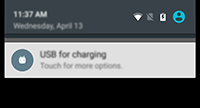
किसी भी प्रकार की फ़ाइल स्थानांतरित करने के लिए, फ़ाइल ट्रांसफर स्पर्श करें.
या केवल फ़ोटो और वीडियो स्थानांतरित करने के लिए, फ़ोटो ट्रांसफर (PTP) स्पर्श करें.
फ़ाइलें स्थानांतरित करना
Windows कंप्यूटर पर:
ऊपर दिए गए चरणों का उपयोग करके सुनिश्चित करें कि आपका फ़ोन सही तरीके से आपके कंप्यूटर से कनेक्ट है.
यदि आप फ़ोन अनलॉक नहीं करते हैं और फ़ाइल स्थानांतरण की अनुमति देने के लिए USB कनेक्शन बदल देते हैं, तो आपको अपने फ़ोन पर मौजूद कोई भी फ़ाइलें दिखाई नहीं देंगी.
कनेक्ट होने पर, आपके कंप्यूटर पर “Windows डिवाइस विकल्प” स्क्रीन खुलता है.
चुनें Open device to view files.
आपके फ़ोन का संग्रहण दिखाते हुए फ़ाइल एक्सप्लोरर खुलता है
युक्तियदि आप “Windows डिवाइस विकल्प” स्क्रीन नहीं देख पा रहे हैं या यदि फ़ाइल एक्सप्लोरर नहीं खुल रहा है, तो अपने कंप्यूटर के आइकन ट्रे में फ़्लैश हो रहा आइकन खोजें. उसे क्लिक करें और Open device to view files चुनें.- फ़ोन कनेक्ट किया गया होने के दौरान आपके द्वारा फ़ोटो ट्रांसफर (PTP) चुनने पर, फिर फाइल एक्सप्लोरर में चित्रों और वीडियो को स्वचालित रूप से या मैन्युअल रूप से आयात करना चुनें.
- अपने कंप्यूटर फ़ोल्डर देखने के लिए दूसरा फ़ाइल एक्सप्लोरर विंडो खोलें.
- स्थानांतरित करने के लिए फ़ोल्डर या फ़ाइलों को नेविगेट करें, फिर उन्हें खुले फ़ोन संग्रहण और कंप्यूटर फ़ोल्डर में या उनसे खींचें और छोड़ें.
Mac पर:
ऊपर दिए गए चरणों का उपयोग करके सुनिश्चित करें कि आपका फ़ोन सही तरीके से आपके कंप्यूटर से कनेक्ट है.
यदि आप फ़ोन अनलॉक नहीं करते हैं और फ़ाइल स्थानांतरण की अनुमति देने के लिए USB कनेक्शन बदल देते हैं, तो आपको अपने फ़ोन पर मौजूद कोई भी फ़ाइलें दिखाई नहीं देंगी.
- अपने कंप्यूटर पर, www.android.com/filetransfer से Android फ़ाइल ट्रांसफ़र एप्लिकेशन डाउनलोड करें और ऑनस्क्रीन निर्देशों का पालन करें.
फ़ाइलों का स्थान
फ़ाइलें आपके फ़ोन में इन फ़ोल्डर में संग्रहीत की जाती हैं:
- DCIM (Digital Camera Images): कैमरा एप्लिकेशन से लिए गए फ़ोटो या वीडियो
- चित्र: कैमरा को छोड़ अन्य एप्लिकेशन की छवियां
- Download: इंटरनेट से डाउनलोड की गई फ़ाइलें
- Music: संगीत चलाने वाले एप्लिकेशन की फ़ाइलें
- Ringtones: रिंगटोन के लिए ध्वनि फ़ाइलें
- Notifications: सूचनाओं के लिए ध्वनि फ़ाइलें
- Alarms: अलार्म के लिए ध्वनि फ़ाइलें
समस्या ठीक करना
यदि आपको समस्याएं हो रही हैं, तो ये समस्या निवारण चरण आज़माएं.