Brug skrivepennen
Fjern pennen
Tryk på enden af din pen for at frigøre den, og skub den dernæst ud af telefonen.
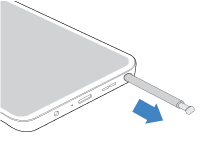
Hvis din skærm var låst, vil Moto Note åbne tegne- og billedbehandlingsværktøjerne, så du kan tegne og lave noter. Hvis din skærm var ulåst, vil du se menuen Pen blive åbnet, hvor du kan trykke på 
For at holde styr på din pen:
- Sørg for at slå den til Sidst kendte placering, så du kan se, hvor og hvornår du sidst fjernede pennen.
- Ønsker du en notifikation, hvis pennen har været ude og har været ubrugt i et stykke tid, så du ikke glemmer den, skal du slå Pennen er ude af etuiet til.
Brug menuen for pennen
Når du fjerner pennen fra din oplåste telefon, kommer pennens menu frem, så du får hurtig adgang til værktøjer.
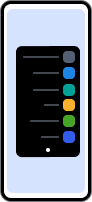
Hvis du vil spare skærmplads, kan du slå etiketter fra, når du er fortrolig med værktøjerne.
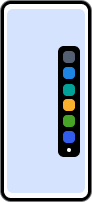
Hvis du trykker et vilkårligt sted på skærmen, mindskes menuen til en boble 

Hvis du ikke ønsker, at menuen skal blive der, når du fjerner pennen, kan du slå menuen fra.
Hvis du gerne vil beholde pen-menuen, men ikke kan se den eller
Skriv din tekst i hånden
I enhver app, hvor du normal ville indtaste tekst, kan du skrive i hånden med din pen i stedet.
Tryk på et tekstfelt, hvor du ønsker at skrive. Dernæst kan du enten:
- Skriv direkte i tekstfeltet med genveje som hjælp på den begrænsede plads.
- Skift til et større felt på bunden af skærmen.
Det er nemt og praktisk at skifte mellem disse tilstande. Skriv f.eks. i det større felt og skift tilbage til tekstfeltet for at slette eller redigere.
Skriv i et lille tekstfelt
Du vil se denne kontrolbjælke:

Hvis du ikke kan se betjeningspanelet, når du trykker på et tekstfelt med pennen, skal du gå til Indstillinger > Pen > Skriv med pennen og slå den til 
Brug den til at:
 | Indsætte et mellemrum |
 | Backspace |
 | Start et nyt afsnit |
 | Skift til et større skrivefelt |
 | Skift mellem sprog hvis du bruger flere sprog |
 | Lav en animeret besked (vises kun, når du er i en besked-app) |
 | Indtast (start en søgning, indsend en formular etc.) |
 | Åbn indstillinger for pen. |
Rediger i et tekstfelt
- Tegn en bølgelinje gennem ordene for at slette dem
- Tegne en cirkel om ord for at vælge dem og se flere redigeringsmuligheder
- Tegne en lodret linje mellem tegn for at tilføje eller fjerne et mellemrum mellem dem
Hvis du vil have et større skriveområde
- Sørg for at tilføje tastaturet for håndskrift for dit sprog.
- Tryk på
- Tryk på

- Begynd at skrive i det store område nederst på skærmen.
For at skrifte tilbage til tekstfeltet skal du blot trykke på det.