Transfer plików pomiędzy telefonem a komputerem (kabel USB)
Muzykę, zdjęcia i inne pliki możesz przenosić pomiędzy pamięcią telefonu a komputerem (w dowolnym kierunku). Skorzystaj z kabla USB, za pomocą którego oprócz ładowania urządzania można także przesyłać dane.
Po połączeniu telefonu i komputera za pomocą kabla USB typ połączenia USB w telefonie zmieni się na tryb ładowania, co powoduje ładowanie baterii, ale nie pozwala komputerowi zobaczyć plików w telefonie. Przed rozpoczęciem przesyłania plików zmień typ połączenia USB tak, aby możliwe było przesyłanie:
- Dowolny rodzaj plików
- Tylko zdjęcia i wideo
Podłączanie telefonu w celu transferu plików
Połącz włączony telefon z włączonym komputerem za pomocą kabla USB.
- Odblokuj telefon.
Zmień typ połączenia USB, aby umożliwić transfer plików:
Przeciągnij palcem o góry do dołu na ekranie głównym i dotknij powiadomienia USB w trybie ładowania.
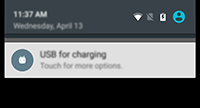
Aby przesłać dowolny typ pliku, dotknij opcji Przesyłanie plików.
Aby przesyłać tylko zdjęcia lub wideo, dotknij polecenia Przesyłanie zdjęć (PTP).
Transfer plików
Na komputerze z systemem Windows:
Upewnij się, że telefon jest prawidłowo podłączony do komputera, wykonując opisane wcześniej kroki.
Jeśli nie odblokujesz telefonu i nie zmienisz typu połączenia USB tak, aby możliwy był przesył plików, żadne pliki z telefonu nie będą widoczne.
Po podłączeniu na komputerze zostanie wyświetlony ekran „opcji urządzenia Windows”.
Wybierz polecenie Open device to view files.
Zostanie otwarty Eksplorator plików pokazujący zawartość pamięci telefonu
WskazówkaJeżeli ekran „opcji urządzenia Windows” lub Eksplorator plików nie zostanie otwarty, poszukaj migającej ikony w zasobniku systemowym. Kliknij ją i wybierz opcję Open device to view files.- Jeśli wybierzesz Przesyłanie zdjęć (PTP) po podłączeniu telefonu, w Eksploratorze plików wybierz, czy chcesz importować zdjęcia i filmy automatycznie czy ręcznie.
- Otwórz drugie okno Eksploratora plików, aby wyświetlić foldery na komputerze.
- Przejdź do folderów lub plików do przeniesienia, a następnie przeciągaj je między otwartą pamięcią telefonu a folderami na komputerze.
Na komputerach Mac:
Upewnij się, że telefon jest prawidłowo podłączony do komputera, wykonując opisane wcześniej kroki.
Jeśli nie odblokujesz telefonu i nie zmienisz typu połączenia USB tak, aby możliwy był przesył plików, żadne pliki z telefonu nie będą widoczne.
- Pobierz na komputer aplikację Android File Transfer ze strony www.android.com/filetransfer i postępuj zgodnie z instrukcjami wyświetlanymi na ekranie.
Miejsce zapisu plików
Pliki są zapisywane w następujących folderach w telefonie:
- DCIM (Digital Camera Images): zdjęcia i wideo zrobione za pomocą aplikacji Aparat
- Zdjęcia: obrazy z aplikacji innych niż Aparat
- Download: pliki pobrane z Internetu
- Music: pliki dla aplikacji odtwarzających muzykę
- Ringtones: pliki dźwiękowe dzwonków
- Notifications: pliki dźwiękowe powiadomień
- Alarms: pliki dźwiękowe alarmów
Rozwiązywanie problemów
W przypadku problemów skorzystaj z procedur rozwiązywania problemów.