Transfer file antara ponsel dan komputer (USB)
Anda dapat mentransfer file musik, foto, dan file lain antara penyimpan ponsel Anda dengan komputer (atau sebaliknya). Gunakan kabel USB yang dapat mentransfer data dan tidak hanya untuk mengisi daya.
Saat menghubungkan ponsel dan komputer dengan kabel USB, tipe koneksi USB ponsel disetel ke mode mengisi daya, yang mengisi daya baterai Anda namun mencegah komputer melihat file di ponsel Anda. Sebelum mentransfer file, ubah tipe koneksi USB untuk mengizinkan transfer:
- Sembarang jenis file
- Hanya foto dan video
Hubungkan ponsel untuk mentransfer file
Saat ponsel dan komputer dalam keadaan aktif, sambungkan ponsel dan komputer dengan kabel USB.
Jika ponsel sudah terhubung karena Anda berbagi koneksi internet ponsel dengan komputer menggunakan penambatan USB, matikan penambatan USB.
- Buka kunci ponsel.
Ubah jenis koneksi USB agar transfer file dapat dilakukan:
Usap ke bawah dari bagian atas layar ponsel dan sentuh notifikasi USB untuk pengisian daya.
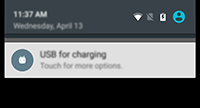
Untuk mentransfer sembarang jenis file, sentuh Perangkat media (MTP).
Untuk mentransfer foto dan video saja, sentuh Kamera (PTP).
Mentransfer file
Pada komputer Windows:
Pastikan ponsel terhubung ke komputer dengan benar menggunakan langkah-langkah di atas.
Jika Anda tidak membuka kunci ponsel dan mengubah koneksi USB untuk mengizinkan transfer file, Anda tidak melihat file apa pun di ponsel Anda.
Setelah terhubung, layar “opsi perangkat Windows†terbuka di komputer.
Pilih Open device to view files.
File Explorer terbuka, menampilkan penyimpanan ponsel
TipsJika Anda tidak melihat layar “opsi perangkat Windows†atau jika File Explorer tidak terbuka, perhatikan apakah ada ikon berkedip di baki ikon komputer. Klik ikon dan pilih Open device to view files.- Jika memilih Kamera (PTP) ketika Anda menghubungkan ponsel, maka di File Explorer pilih apakah Anda ingin mengimpor gambar dan video secara otomatis atau manual.
- Buka jendela File Explorer lain untuk melihat folder komputer Anda.
- Telusuri folder atau file untuk yang akan ditransfer, lalu seret dan lepaskan ke dan dari penyimpanan ponsel dan folder komputer yang terbuka.
Pada Mac:
Pastikan ponsel terhubung ke komputer dengan benar menggunakan langkah-langkah di atas.
Jika Anda tidak membuka kunci ponsel dan mengubah koneksi USB untuk mengizinkan transfer file, Anda tidak melihat file apa pun di ponsel Anda.
- Pada komputer, unduh aplikasi Android File Transfer dari www.android.com/filetransfer dan ikuti petunjuk di layar.
Lokasi file
File disimpan pada folder ini di ponsel Anda:
- DCIM (Digital Camera Images): Foto dan video yang diambil dengan aplikasi Kamera
- Gambar: Gambar dari aplikasi selain Kamera
- Download: File yang diunduh dari internet
- Music: File untuk aplikasi yang memutar musik
- Ringtones: File suara untuk nada dering
- Notifications: File suara untuk notifikasi
- Alarms: File suara untuk alarm
Memperbaiki masalah
Jika ada masalah, cobalah langkah-langkah pemecahan masalah ini.