在手機與電腦間傳輸檔案 (USB)
您可以在手機的儲存空間及電腦之間,彼此傳輸音樂、相片及其他檔案。請使用可以進行資料傳輸,而不只用來充電的 USB 傳輸線。
當您以 USB 傳輸線連接手機與電腦時,手機的 USB 連線類型是設定為充電模式,這個模式可以為電池充電,但又不會讓電腦看到您手機上的檔案。在傳輸檔案之前,請先變更 USB 連線類型,允許傳輸以下項目:
- 任何類型的檔案
- 僅相片與影片
連接手機以傳輸檔案
先開啟手機和電腦,再以 USB 傳輸線連接手機和電腦。
- 解鎖手機。
變更 USB 連線類型以允許檔案傳輸:
從主畫面向下滑動,然後輕觸 [正在透過 USB 充電]通知。
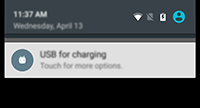
若要傳輸任何類型的檔案,請輕觸[檔案轉移]。
或者,若僅要傳輸相片與影片,請輕觸[相片轉移 (PTP)]。
傳輸檔案
Windows 電腦:
確保手機已遵循上述步驟妥善連接到電腦。
如果您沒有將手機解鎖,以及變更 USB 連線允許檔案傳輸,就不會在手機上看到任何檔案。
連接後,電腦上會顯示 「Windows 裝置選項」畫面。
選取[[Open device to view files]]。
隨即會開啟 [檔案總管] 並顯示手機儲存空間
秘訣若您沒看到 「Windows 裝置選項」畫面,或 [檔案總管] 未開啟,請在電腦的圖示匣中尋找閃爍的圖示。按一下該圖示並選取[[Open device to view files]]。- 如果在連接手機時已選取 [相片轉移 (PTP)],請在 [檔案總管] 中選擇手動或自動匯入圖片和影片。
- 開啟第二個 [檔案總管] 視窗,檢視電腦資料夾。
- 瀏覽到您要傳輸的資料夾或檔案,然後在未鎖定的手機儲存空間及電腦資料夾之間拖放項目。
Mac:
確保手機已遵循上述步驟妥善連接到電腦。
如果您沒有將手機解鎖,以及變更 USB 連線允許檔案傳輸,就不會在手機上看到任何檔案。
- 在電腦上,從 www.android.com/filetransfer 下載「Android 檔案傳輸」應用程式,然後遵循畫面上的指示進行。
檔案的位置
修正問題
若有任何問題,請嘗試這些疑難排解步驟。