Transférer des fichiers entre un téléphone et un ordinateur (USB)
Vous pouvez transférer de la musique, des photos et d'autres fichiers entre la mémoire de votre téléphone et votre ordinateur (et réciproquement). Utilisez un câble USB qui permet le transfert de données et n'est pas uniquement dédié au chargement.
Lorsque vous connectez le téléphone à votre ordinateur à l'aide du câble USB, le type de connexion USB du téléphone est défini sur mode de charge. Cela permet de recharger la batterie mais empêche votre ordinateur de voir les fichiers stockés sur votre téléphone. Avant de transférer des fichiers, modifiez le type de connexion USB afin d'autoriser le transfert :
- Tout type de fichier
- Uniquement des photos et vidéos
Connecter le téléphone pour transférer des fichiers
Allumez le téléphone et l'ordinateur, puis raccordez-les à l'aide d'un câble USB.
- Déverrouillez le téléphone.
Modifiez le type de connexion USB pour permettre les transferts de fichiers :
Faites glisser votre doigt de haut en bas sur l'écran d'accueil, puis appuyez sur la notification Recharge par USB.
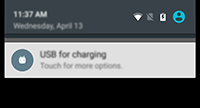
Pour transférer tout type de fichier, appuyez sur Transférer des fichiers.
Pour transférer uniquement des photos et des vidéos, appuyez sur Transférer des photos (PTP).
Transférer des fichiers
Sur un ordinateur Windows :
Assurez-vous que le téléphone est correctement connecté à l'ordinateur en suivant les étapes ci-dessus.
Si vous ne déverrouillez pas le téléphone et que vous modifiez la connexion USB pour permettre le transfert de fichiers, vous ne verrez aucun fichier de votre téléphone.
Une fois la connexion établie, l'écran « Options de l'appareil Windows » s'ouvre sur votre ordinateur.
Sélectionnez Open device to view files.
L'Explorateur de fichiers s'ouvre et affiche la mémoire de votre téléphone.
ConseilSi l'écran « Options de l'appareil Windows » ou l'Explorateur de fichiers ne s'ouvre pas, recherchez une icône clignotante dans la barre d'icônes de votre ordinateur. Cliquez dessus, puis sélectionnez Open device to view files.- Si vous avez sélectionné Transférer des photos (PTP) lorsque vous avez connecté le téléphone, choisissez d'importer des photos et vidéos automatiquement ou manuellement dans l'explorateur de fichiers.
- Ouvrez une deuxième fenêtre de l'explorateur de fichiers pour voir les dossiers de votre ordinateur.
- Accédez aux dossiers ou fichiers à transférer, puis faites-les glisser vers et depuis la mémoire ouverte du téléphone et les dossiers de l'ordinateur.
Sur un Mac :
Assurez-vous que le téléphone est correctement connecté à l'ordinateur en suivant les étapes ci-dessus.
Si vous ne déverrouillez pas le téléphone et que vous modifiez la connexion USB pour permettre le transfert de fichiers, vous ne verrez aucun fichier de votre téléphone.
- Sur votre ordinateur, téléchargez l'application Android File Transfer depuis le site www.android.com/filetransfer, puis suivez les instructions à l'écran.
Emplacement des fichiers
Sur votre téléphone, les fichiers sont stockés dans les dossiers suivants :
- DCIM (Digital Camera Images) : photos et vidéos prises avec l'application Appareil photo
- Images : images provenant d'applications autres que Appareil photo
- Download : fichiers téléchargés depuis Internet
- Music : fichiers pour les applications qui permettent d'écouter de la musique
- Ringtones : fichiers audio pour les sonneries
- Notifications : fichiers audio pour les notifications
- Alarms : fichiers audio pour les alarmes
Corriger un problème
Si vous rencontrez des problèmes, essayez de suivre ces étapes de dépannage.