Χρήση γραφικών στοιχείων, συντομεύσεων ή φακέλων
Προσθήκη γραφικών στοιχείων
Τα γραφικά στοιχεία μεταδίδουν πληροφορίες, παρέχοντας μερικές από τις λειτουργίες της αντίστοιχης εφαρμογής χωρίς να χρειάζεται να ανοίξετε την εφαρμογή. Για παράδειγμα, το γραφικό στοιχείο Ημερολόγιο δείχνει την ατζέντα της ημέρας και σας παρέχει πρόσβαση με ένα άγγιγμα στο πλήρες ημερολόγιο.
Προσθήκη γραφικού στοιχείου
- Πατήστε παρατεταμένα την αρχική οθόνη.
Πατήστε

Τα γραφικά στοιχεία εμφανίζονται κάτω από τις σχετικές εφαρμογές.
- Για να προσθέσετε ένα γραφικό στοιχείο, πατήστε το παρατεταμένα.
Προσαρμόστε το μέγεθος του γραφικού στοιχείου
Μπορείτε να μεγεθύνετε κάποια γραφικά στοιχεία ώστε να βλέπετε περισσότερο περιεχόμενο:
- Πατήστε παρατεταμένα το γραφικό στοιχείο μέχρι να επισημανθεί.
- Αφήστε το για να δείτε ένα περίγραμμα.
- Για να αλλάξετε μέγεθος, σύρετε μια γωνία ή πλευρά.
Προσθήκη συντομεύσεων
Στην αρχική οθόνη, μπορείτε να προσθέσετε συντομεύσεις σε εφαρμογές, ώστε να μην χρειάζεται να ανοίξετε την περιοχή εφαρμογών και να ταξινομήσετε όλες τις εφαρμογές σας, συντομεύσεις για κοινές εργασίες και συντομεύσεις, για να ανοίξετε συγκεκριμένες ιστοσελίδες.
Προσθήκη συντομεύσεων εφαρμογών
- Σύρετε το δάχτυλό σας προς τα επάνω από το κάτω μέρος της αρχικής οθόνης, για να ανοίξετε την οθόνη εφαρμογών σας.
- Πατήστε παρατεταμένα την εφαρμογή που θέλετε.
- Σύρετε την εφαρμογή σε ένα κενό σημείο στην αρχική οθόνη. Εναλλακτικά, σύρετέ την στην άκρη της οθόνης και αποθέστε την σε μια νέα αρχική οθόνη.
Προσθήκη συντομεύσεων εργασιών
Πολλές εφαρμογές περιλαμβάνουν συντομεύσεις για συνηθισμένες εργασίες, ώστε να μην χρειάζεται να ανοίξετε την εφαρμογή και αναζητήσετε την εργασία που θέλετε.
Πατήστε παρατεταμένα το εικονίδιο μιας εφαρμογής για να δείτε τις διαθέσιμες συντομεύσεις εργασιών.
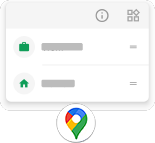
Κάντε ένα από τα εξής:
- Για να εκτελέσετε μια εργασία, πατήστε την.
- Για να δημιουργήσετε μια συντόμευση για τη συγκεκριμένη εργασία, σύρετε το

Παρακάτω μπορείτε να δείτε ενδεικτικά μερικές συντομεύσεις εργασιών για διάφορες εφαρμογές. Δεν περιλαμβάνουν όλες οι εφαρμογές συντομεύσεις εργασιών.
| Εφαρμογή | Συντομεύσεις εργασιών |
|---|---|
 |
|
 |
|
 |
|
 |
|
 |
|
 |
|
 |
|
 |
|
Προσθήκη συντομεύσεων ιστοσελίδων
- Ανοίξτε την εφαρμογή Chrome.
- Περιηγηθείτε στην ιστοσελίδα.
- Πατήστε

- Αν θέλετε, επεξεργαστείτε το όνομα.
- Πατήστε Προσθήκη.
Κάντε ένα από τα εξής:
- Πατήστε παρατεταμένα το εικονίδιο για να το σύρετε όπου θέλετε στην αρχική οθόνη.
- Πατήστε Προσθήκη στην αρχική οθόνη.
Προσθήκη φακέλων
Οι φάκελοι οργανώνουν τις συντομεύσεις σας. Μπορείτε να δημιουργήσετε φακέλους στην αρχική οθόνη ή στην οθόνη εφαρμογών σας.
Φάκελοι στην αρχική οθόνη
Για να δημιουργήσετε έναν φάκελο στην αρχική οθόνη:
- Πατήστε παρατεταμένα μια συντόμευση εφαρμογής στην αρχική οθόνη.
Σύρετέ τον πάνω σε έναν άλλο για να τους ομαδοποιήσετε και αφήστε τον όταν δείτε ένα πλαίσιο γύρω τους.

- Για να ονομάσετε τον φάκελο, ανοίξτε τον, πατήστε την Επεξεργασία ονόματος και πληκτρολογήστε ένα νέο όνομα.
Για να προσθέσετε εφαρμογές στον φάκελο:
- Πατήστε παρατεταμένα το εικονίδιο της εφαρμογής.
- Σύρετέ το στο φάκελο.ν
Για να καταργήσετε εφαρμογές από τον φάκελο:
- Ανοίξτε τον φάκελο στην αρχική οθόνη.
- Σύρετε το εικονίδιο της εφαρμογής στην αρχική οθόνη ή μεταφέρετέ το και αποθέστε το στην Κατάργηση.
Φάκελοι στην οθόνη εφαρμογών
Για να δημιουργήσετε έναν φάκελο στην οθόνη εφαρμογών:
- Ανοίξτε την οθόνη εφαρμογών.
- Πατήστε
- Πληκτρολογήστε το όνομα του φακέλου.
- Πατήστε τα εικονίδια εφαρμογών για να επιλέξετε τι θα τοποθετήσετε στον φάκελο.
- Πατήστε Τέλος.
Για να αλλάξετε εφαρμογές στον φάκελο:
- Πατήστε παρατεταμένα τον φάκελο.
- Πατήστε Επεξεργασία.
- Πατήστε τα εικονίδια εφαρμογών για προσθήκη ή κατάργηση.
Για να προσθέσετε μία εφαρμογή στον φάκελο:
- Πατήστε παρατεταμένα το εικονίδιο της εφαρμογής.
- Πατήστε

- Επιλέξτε τον φάκελο.
Για να καταργήσετε μία εφαρμογή από τον φάκελο:
- Ανοίξτε τον φάκελο.
- Πατήστε παρατεταμένα το εικονίδιο της εφαρμογής.
- Πατήστε

Κατάργηση γραφικών στοιχείων, συντομεύσεων ή φακέλων
Για να καταργήσετε στοιχεία από την αρχική οθόνη:
- Πατήστε το παρατεταμένα μέχρι να αισθανθείτε δόνηση.
Σύρετε στο Κατάργηση.
Για φακέλους στην οθόνη εφαρμογών, πατήστε
Τα εικονίδια εφαρμογών στην αρχική οθόνη είναι συντομεύσεις σε εγκατεστημένες εφαρμογές που βρίσκονται στην οθόνη εφαρμογών. Η κατάργηση μιας συντόμευσης εφαρμογής από την αρχική οθόνη δεν καταργεί την εγκατάσταση της εφαρμογής. Μάθετε πώς μπορείτε να καταργήσετε την εγκατάσταση εφαρμογών.
Για να αλλάξετε τελείως το περιβάλλον εργασίας χρήστη της αρχικής οθόνης, κατεβάστε μια διαφορετική εφαρμογή εκκίνησης.
Επίλυση προβλήματος
Αν έχετε προβλήματα, δοκιμάστε αυτά τα βήματα αντιμετώπισης.