Transferir arquivos entre o telefone e o computador (USB)
É possível transferir música, fotos e outros arquivos entre o armazenamento do seu telefone e o computador (em qualquer direção). Utilize um cabo USB capaz de transferir dados (que não seja somente para carregamento).
Ao conectar o telefone e o computador com o cabo USB, o tipo de conexão USB do telefone será definido para modo de carregamento, que carrega sua bateria, mas impede que seu computador visualize os arquivos do seu telefone. Antes de transferir os arquivos, altere o tipo de conexão USB para permitir a transferência de:
- Qualquer tipo de arquivo
- Somente fotos e vídeos
Conectar o telefone para transferir arquivos
Com o telefone e o computador ligados, conecte o telefone e o computador com um cabo USB.
Caso seu telefone já esteja conectado porque você está compartilhando a conexão de Internet do telefone com o computador por meio de vínculo por USB (tethering), desligue o vínculo por USB.
- Desbloqueie o telefone
Mude o tipo de conexão USB para permitir transferências de arquivo:
Deslize para baixo a partir da parte superior da tela e toque na notificação USB para carregamento.
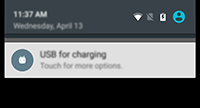
Para transferir qualquer tipo de arquivo, toque em Dispositivo de mídia (MTP).
Ou, para transferir somente fotos e vídeos, toque em Câmera (PTP).
Transferir arquivos
Em computador Windows:
Certifique-se de que o telefone esteja conectado adequadamente ao computador usando as etapas acima.
Se você não desbloquear o telefone e alterar a conexão USB para permitir transferências de arquivo, você não verá arquivos no seu telefone.
Quando conectado, a tela “Opções de dispositivos Windows” aparece no computador.
Selecione Open device to view files.
O Gerenciador de arquivos abre e mostra o armazenamento do telefone
DicaCaso não veja a tela “Opções de dispositivos Windows” ou se o Gerenciador de arquivos não abrir, verifique se há um ícone piscando na bandeja de ícones do computador. Clique nele e selecione Open device to view files.- Se você selecionou Câmera (PTP) ao conectar o telefone, no Explorador de Arquivos, escolha entre importar fotos e vídeos automaticamente ou manualmente.
- Abra uma segunda janela do Explorador de arquivos para ver as pastas do seu computador.
- Navegue até as pastas ou arquivos para transferência e arraste e solte para e a partir do armazenamento do telefone aberto e das pastas do computador.
Em um computador Mac:
Certifique-se de que o telefone esteja conectado adequadamente ao computador usando as etapas acima.
Se você não desbloquear o telefone e alterar a conexão USB para permitir transferências de arquivo, você não verá arquivos no seu telefone.
- No computador, baixe o aplicativo Android File Transfer de www.android.com/filetransfer e siga as instruções na tela.
Localização dos arquivos
Os arquivos são armazenados nas seguintes pastas de seu telefone:
- DCIM (Digital Camera Images): fotos e vídeos capturados com o aplicativo Câmera
- Imagens: imagens de outros aplicativos, exceto Câmera
- Download: arquivos baixados da internet
- Music: arquivos para aplicativos que reproduzem música
- Ringtones: arquivos de áudio para toques
- Notifications: arquivos de áudio para notificações
- Alarms: arquivos de áudio para alarmes
Corrigir um problema
Se você tiver problemas, tente as seguintes etapas de resolução de problemas.