Transferir archivos entre el teléfono y la computadora (USB)
Puedes transferir música, fotos, y otros archivos entre el almacenamiento de tu teléfono y la computadora (en ambas direcciones). Usa un cable USB apto para transferencia de datos y no solo para cargar.
Cuando conectas el teléfono con la computadora con el cable USB, el tipo de conexión USB del teléfono se establece en modo de carga, lo que implica que carga la batería, pero evita que la computadora pueda ver los archivos del teléfono. Antes de transferir los archivos, cambia el tipo de conexión USB para permitir la transferencia de:
- Cualquier tipo de archivo
- Solo fotos y videos
Conectar el teléfono para transferir archivos
Con el teléfono y la computadora encendidos, conéctalos con un cable USB.
Si tu teléfono ya está conectado porque estás compartiendo la conexión a Internet del teléfono con tu computadora con el Módem USB, desactiva Módem USB.
- Desbloquea el teléfono.
Cambia el tipo de conexión USB para permitir transferencias de archivos:
Desliza el dedo hacia abajo desde la parte superior de la pantalla del teléfono y toca la notificación USB solo para realizar cargas.
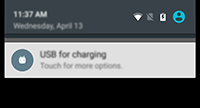
Para transferir cualquier tipo de archivo, toca Dispositivo multimedia (MTP).
O bien, para transferir solo fotos y videos, toca Cámara (PTP).
Transferir archivos
En una computadora con Windows:
Asegúrate de conectar correctamente el teléfono a la computadora siguiendo los pasos anteriores.
Si no desbloqueas el teléfono y cambias la conexión USB para permitir transferencias de archivos, no verás ningún archivo en el teléfono.
Cuando lo conectes, se abrirá la pantalla “Opciones de dispositivos de Windows” en tu computadora.
Selecciona Open device to view files.
Se abrirá el Explorador de archivos que muestra el almacenamiento de tu teléfono
ConsejoSi no ves la pantalla “Opciones de dispositivos de Windows” o si no se abre el Explorador de archivos, observa la bandeja del sistema de la computadora y busca un icono parpadeante. Haz clic en él y selecciona Open device to view files.- Si seleccionaste Cámara (PTP) cuando conectaste el teléfono, entonces elige en el Explorador de archivos si deseas importar imágenes y videos de forma automática o manual.
- Abre una segunda ventana del Explorador de archivos para ver las carpetas de tu computadora.
- Navega hasta las carpetas o los archivos que quieres transferir, y arrástralos y suéltalos desde y hacia las carpetas abiertas del almacenamiento del teléfono y la computadora.
En una Mac:
Asegúrate de conectar correctamente el teléfono a la computadora siguiendo los pasos anteriores.
Si no desbloqueas el teléfono y cambias la conexión USB para permitir transferencias de archivos, no verás ningún archivo en el teléfono.
- En tu computadora, descarga la aplicación Android File Transfer desde www.android.com/filetransfer y sigue las instrucciones en la pantalla.
Ubicación de los archivos
Los archivos se almacenan en estas carpetas en tu teléfono:
- DCIM (Digital Camera Images): fotos y videos capturados con la aplicación Cámara
- Fotos: imágenes de aplicaciones distintas de Cámara
- Download: archivos descargados de Internet
- Music: archivos para aplicaciones que reproducen música
- Ringtones: archivos de sonido para tonos
- Notifications: archivos de sonido para notificaciones
- Alarms: archivos de sonido para alarmas
Solucionar un problema
Si experimentas problemas, prueba realizar estos pasos de solución de problemas.