Dateien zwischen Telefon und Computer (USB) übertragen
Sie können Musik, Fotos und andere Dateien zwischen dem Speicher des Telefons und dem Computer übertragen (in beide Richtungen). Verwenden Sie ein USB-Kabel, das Daten übertragen kann und nicht nur zum Aufladen vorgesehen ist.
Wenn Sie das Telefon und den Computer mit dem USB-Kabel verbinden, wird der USB-Verbindungstyp des Telefons auf Ladebetrieb festgelegt, wodurch der Akku aufgeladen wird, aber verhindert wird, dass der Computer Dateien auf dem Telefon erkennt. Ändern Sie vor dem Übertragen von Dateien den USB-Verbindungstyp, um die Übertragung zu ermöglichen:
- Beliebiger Dateityp
- Nur Fotos und Videos
Telefon zum Übertragen von Dateien verbinden
Verbinden Sie bei eingeschaltetem Telefon und Computer das Telefon und den Computer mit einem USB-Kabel.
Wenn das Telefon bereits verbunden ist, weil Sie die Internetverbindung des Telefons mittels USB Tethering mit dem Computer teilen, deaktivieren Sie das USB-Tethering.
- Entsperren Sie das Telefon.
Ändern Sie den USB-Verbindungstyp, um Dateiübertragungen zuzulassen:
Streichen Sie auf Ihrem Startbildschirm von oben nach unten und berühren Sie die USB zum Aufladen-Benachrichtigung.
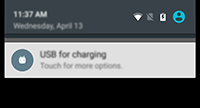
Um einen beliebigen Dateityp zu übertragen, berühren Sie Mediengerät (MTP).
Um nur Fotos und Videos zu übertragen, berühren Sie Kamera (PTP).
Dateien übertragen
Auf einem Windows-Computer:
Stellen Sie sicher, dass das Telefon mithilfe der oben genannten Schritte mit dem Computer verbunden wurde.
Wenn Sie das Telefon nicht entsperren und die USB-Verbindung nicht ändern, um Dateiübertragungen zu ermöglichen, sehen Sie keine Dateien auf dem Telefon.
Sobald die Verbindung hergestellt wurde, wird der Bildschirm „Windows-Geräteoptionen“ auf Ihrem Computer geöffnet.
Wählen Sie Open device to view files.
Der Datei-Explorer wird geöffnet und zeigt den Speicher des Telefons an.
TippWenn der Bildschirm „Windows-Geräteoptionen“ nicht angezeigt wird oder Sie den Datei-Explorer nicht öffnen können, suchen Sie im Infobereich des Computers nach einem blinkenden Symbol. Klicken Sie darauf und wählen Sie Open device to view files.- Wenn Sie Kamera (PTP) ausgewählt haben, als Sie das Telefon verbunden haben, wählen Sie im Datei-Explorer aus, ob Bilder und Videos automatisch oder manuell importiert werden sollen.
- Öffnen Sie einen zweiten Datei-Explorer, um die Ordner des Computers anzuzeigen.
- Navigieren Sie zu den Ordnern oder Dateien, die übertragen werden sollen, und übertragen Sie diese dann per Drag & Drop zu und von den offenen Ordnern des Telefonspeichers und des Computers.
Auf einem Mac:
Stellen Sie sicher, dass das Telefon mithilfe der oben genannten Schritte mit dem Computer verbunden wurde.
Wenn Sie das Telefon nicht entsperren und die USB-Verbindung nicht ändern, um Dateiübertragungen zu ermöglichen, sehen Sie keine Dateien auf dem Telefon.
- Laden Sie auf Ihrem Computer die Android File Transfer-Anwendung unter www.android.com/filetransfer herunter und befolgen Sie die Anweisungen auf dem Bildschirm.
Speicherort der Dateien
Die Dateien werden auf dem Telefon in den folgenden Ordnern gespeichert:
- DCIM (Digital Camera Images): Fotos und Videos, die mit der Kamera-App aufgenommen wurden
- Bilder: Bilder von anderen Anwendungen als Kamera
- Download: aus dem Internet heruntergeladene Dateien
- Music: Dateien für Apps, die Musik wiedergeben
- Ringtones: Sounddateien für Klingeltöne
- Notifications: Sounddateien für Benachrichtigungen
- Alarms: Sounddateien für Wecker
Problembehebung
Wenn Sie Probleme haben, können diese Schritte zur Fehlerbehebung hilfreich sein.