Transferencia de archivos entre un teléfono y un ordenador (USB)
Puede transferir música, fotografías y otros archivos entre el almacenamiento del teléfono y el ordenador (en cualquier dirección). Utilice un cable USB que sea capaz de transferir datos y que no sea sirva solo para cargar.
Cuando conecte el teléfono y el ordenador con el cable USB, el tipo de conexión USB del teléfono está configurado en modo de carga, lo que permite cargar la batería pero impide a su ordenador ver los archivos del teléfono. Antes de transferir archivos, cambie el tipo de conexión USB para permitir la transferencia:
- Cualquier tipo de archivo
- Solo fotos y vídeos
Conexión del teléfono para transferir archivos
Con el teléfono y el ordenador encendido, conecte el teléfono y el ordenador mediante un cable USB.
Si el teléfono ya está conectado porque está compartiendo la conexión a Internet del teléfono con el ordenador mediante la opción Compartir por USB, desactive Compartir por USB.
- Desbloquee el teléfono.
Cambie el tipo de conexión USB para permitir la transferencia de archivos:
Deslice el dedo hacia abajo desde la parte superior de la pantalla principal y toque la notificación USB para cargar.
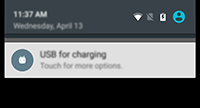
Para transferir cualquier tipo de archivo, toque Dispositivo multimedia (MTP).
Si prefiere transferir solo fotos y vídeos, toque Cámara (PTP).
Transferencia de archivos
En un ordenador Windows:
Siga los pasos anteriores para asegurarse de que el teléfono está conectado correctamente al ordenador.
Si no se puede desbloquear el teléfono y cambiar la conexión USB para permitir la transferencia de archivos, no verá ningún archivo en su teléfono.
Una vez conectado, se abrirá la pantalla «Opciones de dispositivo» de Windows en el ordenador.
Seleccione Open device to view files.
Se abrirá el explorador de archivos para mostrar el almacenamiento del teléfono
ConsejoSi no puede ver la pantalla «Opciones de dispositivo» de Windows o si el explorador de archivos no se abre, busque un icono parpadeante en la bandeja del icono del ordenador. Haga clic en él y seleccione Open device to view files.- Si seleccionó Cámara (PTP) al conectar el teléfono, en el Explorador de archivos, seleccione si desea importar imágenes y vídeos de forma automática o manual.
- Abra una segunda ventana del explorador de archivos para ver las carpetas del ordenador.
- Vaya a las carpetas o archivos que desea transferir, a continuación arrástrelos y suéltelos desde o hacia las carpetas del ordenador y el almacenamiento del teléfono abierto.
En un ordenador Mac:
Siga los pasos anteriores para asegurarse de que el teléfono está conectado correctamente al ordenador.
Si no se puede desbloquear el teléfono y cambiar la conexión USB para permitir la transferencia de archivos, no verá ningún archivo en su teléfono.
- Descargue en el ordenador la aplicación Android File Transfer desde www.android.com/filetransfer y siga las instrucciones en pantalla.
Ubicación de archivos
Los archivos se almacenan en las siguientes carpetas del teléfono:
- DCIM (Digital Camera Images): fotos y vídeos tomados con la aplicación Cámara
- Imágenes: imágenes de otras aplicaciones distintas de Cámara
- Download: archivos descargados de Internet
- Music: archivos para aplicaciones que reproducen música
- Ringtones: archivos de sonido para tonos de llamada
- Notifications: archivos de sonido para notificaciones
- Alarms: archivos de sonido para alarmas
Solución de problemas
Si está teniendo problemas, siga estos pasos para solucionarlos.