ถ่ายโอนไฟล์ระหว่างโทรศัพท์และคอมพิวเตอร์ (USB)
คุณสามารถถ่ายโอนเพลง ภาพถ่าย และไฟล์อื่นๆ ระหว่างพื้นที่จัดเก็บของโทรศัพท์และคอมพิวเตอร์ได้ (ในทางใดก็ได้) ใช้สาย USB ที่สามารถถ่ายโอนข้อมูลได้และไม่ใช่สายสำหรับการชาร์จเท่านั้น
เมื่อคุณเชื่อมต่อโทรศัพท์และคอมพิวเตอร์ด้วยสาย USB ประเภทการเชื่อมต่อ USB ของโทรศัพท์จะถูกตั้งค่าเป็นโหมดการชาร์จ ซึ่งจะชาร์จแบตเตอรี่ของคุณ แต่ป้องกันไม่ให้คอมพิวเตอร์เห็นไฟล์บนโทรศัพท์ของคุณ ก่อนการถ่ายโอนไฟล์ ให้เปลี่ยนประเภทการเชื่อมต่อ USB เพื่ออนุญาตการถ่ายโอน:
- ไฟล์ประเภทใดก็ได้
- ภาพถ่ายและวิดีโอเท่านั้น
เชื่อมต่อโทรศัพท์เพื่อถ่ายโอนไฟล์
เมื่อทั้งโทรศัพท์และคอมพิวเตอร์เปิดอยู่ ให้เชื่อมต่อโทรศัพท์และคอมพิวเตอร์ด้วยสาย USB
หากโทรศัพท์ของคุณเชื่อมต่ออยู่แล้ว เพราะคุณกำลังแบ่งปันการเชื่อมต่ออินเทอร์เน็ตของโทรศัพท์กับคอมพิวเตอร์โดยใช้การปล่อยสัญญาณของ USB ให้ปิดการปล่อยสัญญาณของ USB
- ปลดล็อกโทรศัพท์
เปลี่ยนประเภทการเชื่อมต่อ USB เพื่ออนุญาตการถ่ายโอนไฟล์:
กวาดนิ้วลงมาจากด้านบนสุดของหน้าจอหลัก แล้วแตะการแจ้งเตือน USB สำหรับการชาร์จ
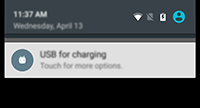
หากต้องการถ่ายโอนไฟล์ประเภทใดก็ได้ ให้แตะ อุปกรณ์สื่อ (MTP)
หรือหากต้องการถ่ายโอนภาพถ่ายและวิดีโอเท่านั้น ให้แตะ กล้องถ่ายรูป (PTP)
ถ่ายโอนไฟล์
ในคอมพิวเตอร์ที่ใช้ Windows:
ตรวจสอบให้แน่ใจว่าโทรศัพท์เชื่อมต่อกับคอมพิวเตอร์โดยใช้ขั้นตอนข้างต้น
หากคุณไม่ปลดล็อกโทรศัพท์และเปลี่ยนการเชื่อมต่อ USB เพื่ออนุญาตการถ่ายโอนไฟล์ คุณจะไม่เห็นไฟล์ใดๆ บนโทรศัพท์ของคุณ
เมื่อเชื่อมต่อแล้ว หน้าจอ “Windows device options” (ตัวเลือกอุปกรณ์ Windows) จะเปิดขึ้นในคอมพิวเตอร์
เลือก Open device to view files
โปรแกรมสำรวจไฟล์จะเปิดขึ้น ซึ่งจะแสดงพื้นที่จัดเก็บของโทรศัพท์
เคล็ดลับหากคุณไม่เห็น หน้าจอ “Windows device options” (ตัวเลือกอุปกรณ์ Windows) หรือหากโปรแกรมสำรวจไฟล์ไม่เปิดขึ้น ให้มองหาไอคอนกระพริบที่ถาดไอคอนของคอมพิวเตอร์ คลิกและเลือก Open device to view files- หากคุณเลือก กล้องถ่ายรูป (PTP) เมื่อคุณเชื่อมต่อโทรศัพท์ ใน File Explorer ให้เลือกว่าจะนำเข้าภาพและวิดีโอโดยอัตโนมัติ หรือด้วยตัวเอง
- เปิดหน้าต่างโปรแกรมสำรวจไฟล์ที่สองเพื่อดูโฟลเดอร์ของคอมพิวเตอร์
- นำทางไปยังโฟลเดอร์หรือไฟล์ที่จะถ่ายโอน แล้วลากและวางลงไปยังและจากที่จัดเก็บข้อมูลของโทรศัพท์และโฟลเดอร์ของคอมพิวเตอร์ที่เปิดอยู่
ใน Mac:
ตรวจสอบให้แน่ใจว่าโทรศัพท์เชื่อมต่อกับคอมพิวเตอร์โดยใช้ขั้นตอนข้างต้น
หากคุณไม่ปลดล็อกโทรศัพท์และเปลี่ยนการเชื่อมต่อ USB เพื่ออนุญาตการถ่ายโอนไฟล์ คุณจะไม่เห็นไฟล์ใดๆ บนโทรศัพท์ของคุณ
- ในคอมพิวเตอร์ ให้ดาวน์โหลดแอปพลิเคชัน Android File Transfer จาก www.android.com/filetransfer และปฏิบัติตามคำแนะนำบนหน้าจอ
ตำแหน่งของไฟล์
ไฟล์จะถูกจัดเก็บอยู่ในโฟลเดอร์เหล่านี้บนโทรศัพท์ของคุณ:
- DCIM (Digital Camera Images): ภาพถ่ายและวิดีโอที่ถ่ายโดยแอป กล้องถ่ายรูป
- ภาพ: ภาพจากแอปพลิเคชันอื่นที่ไม่ใช่ กล้องถ่ายรูป
- Download: ไฟล์ที่ดาวน์โหลดจากอินเทอร์เน็ต
- Music: ไฟล์สำหรับแอปพลิเคชันที่เล่นเพลง
- Ringtones: ไฟล์เสียงสำหรับเสียงเรียกเข้า
- Notifications: ไฟล์เสียงสำหรับการแจ้งเตือน
- Alarms: ไฟล์เสียงสำหรับการปลุก
แก้ไขปัญหา
หากคุณกำลังมีปัญหา ให้ลอง ขั้นตอนการแก้ไขปัญหา เหล่านี้