SIM ကတ်နှင့် SD ကတ်များကို ထည့်ခြင်း သို့မဟုတ် ဖြုတ်ခြင်း
SD ကတ်အကြောင်း
သင့်ဖုန်းသည် ထပ်တိုး microSD ကတ်အတွက် 512 GB အထိ အသုံးပြုနိုင်သည်။
A အမျိုးအစား 2၊ 4 သို့မဟုတ် 6 ကတ်ဆိုလျှင် လုံလောက်သည်။
သင့်ဖုန်းသည် ကတ်ကို မီဒီယာဖိုင်များအတွက် ခရီးဆောင်သိမ်းဆည်းနေရာအဖြစ် အသုံးပြုသည်- ဓာတ်ပုံများ၊ ဗီဒီယိုများနှင့် ဂီတ။ ၎င်းကို သယ်ရလွယ်သောကြောင့် စက်ပစ္စည်းများအကြား ကတ်ပြောင်းထည့်၍ အကြောင်းအရာများဖလှယ်နိုင်သည်။ ကတ်ကို ထည့်သွင်းပြီးနောက် (ကင်မရာ၊ ဂီတနှင့် မီဒီယာဖိုင် အပိုင်းတွဲ အက်ပ်များကဲ့သို့သော) မီဒီယာအက်ပ်များအတွင်းရှိ ဆက်တင်များကို အပ်ဒိတ်လုပ်ပါ။ သို့မှသာ သင်ပြုလုပ်သော သို့မဟုတ် ဒေါင်းလုဒ်လုပ်သော ပါဝင်အကြောင်းအရာကို ကတ်က သိမ်းဆည်းနိုင်ပါမည်။
SD ကတ်သည် ခရီးဆောင် သိမ်းဆည်းနေရာဖြစ်သောကြောင့် အက်ပ်များကို ၎င်းပေါ်တွင် သိမ်းဆည်း၍မရပါ။
ကတ်များကို ထည့်ခြင်း သို့မဟုတ် လဲလှယ်ခြင်း
- SD ကတ်ကို ဖယ်ရှားလိုပါက ၎င်းကို ဦးစွာ ဖုန်းအတွင်းမှ ထုတ်ပါ။
ကတ်ထည့်သည့်အံ ထွက်လာစေရန် SIM ကတ်ထုတ်သည့်ပင်ကို အံနေရာရှိ အပေါက်ထဲသို့ထည့်ပြီး ညင်သာစွာ တွန်းပါ။

ကတ်များကို လိုအပ်သလို ထည့်ပါ သို့မဟုတ် ဖြုတ်ပါ။
SD ကတ်တစ်ခုကို SIM ကတ်တစ်ခုဖြင့် သုံးရန်-
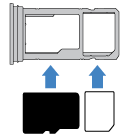
သို့မဟုတ် SIM ကတ်အစစ် နှစ်ကတ်ကို အသုံးပြုရန် (မော်ဒယ်အားလုံးတွင် မရရှိနိုင်ပါ)-

သင့်ဖုန်းတွင် SIM ကတ်နှစ်ကတ် ထည့်သုံးနိုင်ခြင်းရှိ၊ မရှိ သိရှိရန် ဆက်တင်များ > ဖုန်းအကြောင်း > SIM ကဒ် status ကို သို့ သွားပါ။ sim ပေါက် 1 နှင့် sim ပေါက် 2 ကို တွေ့ပါက သင့်ဖုန်းတွင် SIM နှစ်ကတ်ကို ထည့်သုံးနိုင်သည်။
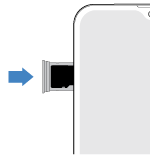
ကတ်ထည့်အံကို သင့်ဖုန်းထဲ ပြန်တွန်းထည့်ပါ။
SIM နှစ်ကတ်ထည့်ထားပါက ၎င်းတို့ကို သတ်မှတ်ရန် အသိပေးချက်တစ်ခု ရရှိမည်။ SIM နှစ်ကတ်ကို စီမံရန်အတွက် အသိပေးချက်ကို အောက်သို့ပွတ်ဆွဲပြီး တို့ပါ။ 
ပြဿနာ ဖြေရှင်းခြင်း
သင့်တွင် မည်သည့် ပြဿနာမျိုး ကြုံနေရသနည်း။