Dateien zwischen Telefon und Computer (USB) übertragen
Infos zu USB-Übertragungen
Sie können Musik, Fotos und andere Dateien zwischen dem Speicher des Telefons und dem Computer übertragen (in beide Richtungen). Verwenden Sie ein USB-Kabel, das Daten übertragen kann und nicht nur zum Aufladen vorgesehen ist.
Wenn Sie das Telefon und den Computer mit dem USB-Kabel verbinden, wird der USB-Verbindungstyp des Telefons auf Ladebetrieb festgelegt; dadurch wird der Akku aufgeladen, aber verhindert, dass der Computer Dateien auf dem Telefon erkennt. Ändern Sie vor dem Übertragen von Dateien den USB-Verbindungstyp, um die Übertragung von Folgendem zu ermöglichen:
- Beliebiger Dateityp
- Nur Fotos und Videos
Telefon zum Übertragen von Dateien verbinden
Verbinden Sie bei eingeschaltetem Telefon und Computer das Telefon und den Computer mit einem USB-Kabel.
- Entsperren Sie das Telefon.
Ändern Sie den USB-Verbindungstyp, um Dateiübertragungen zuzulassen:
Wischen Sie auf Ihrem Startbildschirm von oben nach unten und berühren Sie die Gerät wird über USB aufgeladen-Benachrichtigung.
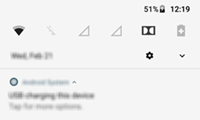
Um einen beliebigen Dateityp zu übertragen, berühren Sie Mediengerät (MTP).
Um nur Fotos und Videos zu übertragen, berühren Sie Kamera (PTP).
Dateien übertragen
Auf einem Windows-Computer:
Stellen Sie sicher, dass das Telefon mithilfe der oben genannten Schritte mit dem Computer verbunden wurde.
Wenn Sie das Telefon nicht entsperren und die USB-Verbindung nicht ändern, um Dateiübertragungen zu ermöglichen, sehen Sie keine Dateien auf dem Telefon.
- Öffnen Sie auf dem Computer den Datei-Explorer, klicken Sie auf den Namen Ihres Telefons und navigieren Sie zu dessen internem Speicher oder der SD-Karte.
- Wenn Sie Kamera (PTP) ausgewählt haben, als Sie das Telefon verbunden haben, wählen Sie im Datei-Explorer aus, ob Bilder und Videos automatisch oder manuell importiert werden sollen.
- Öffnen Sie einen zweiten Datei-Explorer, um die Ordner des Computers anzuzeigen.
- Navigieren Sie zu den Ordnern oder Dateien, die übertragen werden sollen, und übertragen Sie diese dann per Drag & Drop zu und von den offenen Ordnern des Telefonspeichers und des Computers.
Auf einem Mac:
Stellen Sie sicher, dass das Telefon mithilfe der oben genannten Schritte mit dem Computer verbunden wurde.
Wenn Sie das Telefon nicht entsperren und die USB-Verbindung nicht ändern, um Dateiübertragungen zu ermöglichen, sehen Sie keine Dateien auf dem Telefon.
- Laden Sie auf Ihrem Computer die Android File Transfer-Anwendung unter www.android.com/filetransfer herunter und befolgen Sie die Anweisungen auf dem Bildschirm.
Speicherort der Dateien
Die Dateien werden auf dem Telefon in den folgenden Ordnern gespeichert:
- DCIM: (Bilder der Digitalkamera) Fotos und Videos, die mit der Kamera-App aufgenommen wurden
- Pictures: Fotos, die Sie bearbeitet haben, und Fotos aus anderen Apps als Kamera
- Download: aus dem Internet heruntergeladene Dateien
- Music: Dateien für Apps, die Musik wiedergeben
- Ringtones: Sounddateien für Klingeltöne
- Notifications: Sounddateien für Benachrichtigungen
- Alarms: Sounddateien für Wecker
Probleme beheben
Versuche bei Problemen diese Schritte zur Fehlerbehebung.