分享照片
分享相册
浏览所有已配对设备中的照片和视频,或者选择一个特定设备进行查看。管理媒体文件或通过拖放共享。
- 将电脑与移动设备配对。
- 在电脑上,打开超级互联,进入文件
 选项卡,然后点按相册。
- 选择要查看其相册的设备,或者选择所有设备。
执行以下操作之一:
- 将照片拖至电脑
- 双击打开照片
- 右键单击打开
 照片,将
 下载到电脑,或者将
 发送到设备
旋转手机即可与电脑分享照片
需要使用安装了 Android 16 或更高版本的摩托罗拉手机
不妨试试这个有趣的功能:查看图像时,手机旋转 180 度即可将图像发送到电脑。
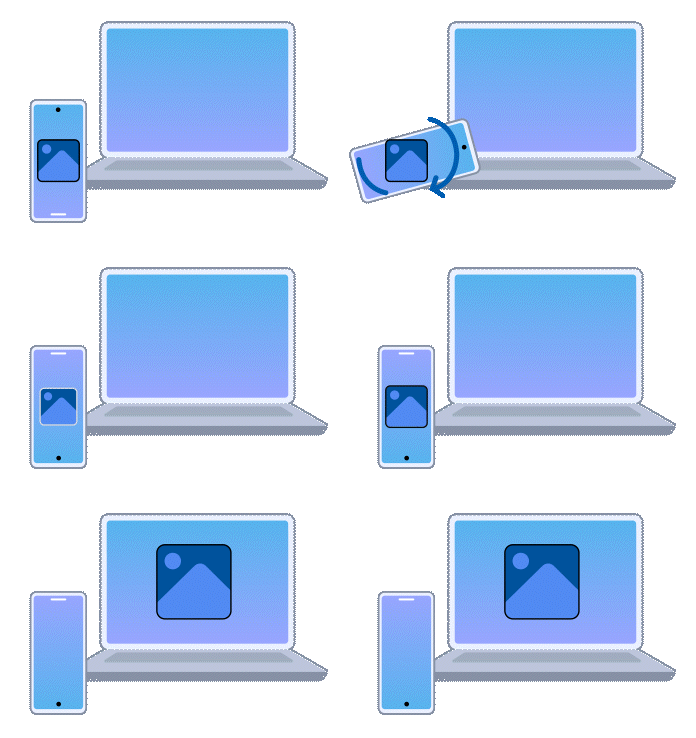
- 将手机与电脑配对,并且确保两个设备均已解锁。
在手机上,打开超级互联并进入设置 > 操作和手势,然后启用一倒即传。
若要总是将照片发送到同一设备,但已配对多个设备,请点按
 ,然后启用发送到选定设备并选择一个设备。
- 在手机上的 Google 相册、Google 文件、摩托罗拉相册或联想 ZUI 文件管理器中打开图像。
- 将手机旋转 180 度,然后保持静止几秒钟,图像随即“倒入”电脑。
- 在电脑上,将光标悬停接收的图像上,然后点按显示文件夹打开包含该图像的文件夹,或者点按 Windows 查看器在支持该文件类型的 Windows 默认应用中打开该图像。
要更改下载位置,请在电脑上打开超级互联,进入设置 > 文件 > 收到的文件保存在,然后点击更改位置。
点按分享照片
必须使用联想 Aura 版电脑
只需点按已连接到联想 Aura 版电脑的手机,即可浏览照片并直接拖放到电脑中。
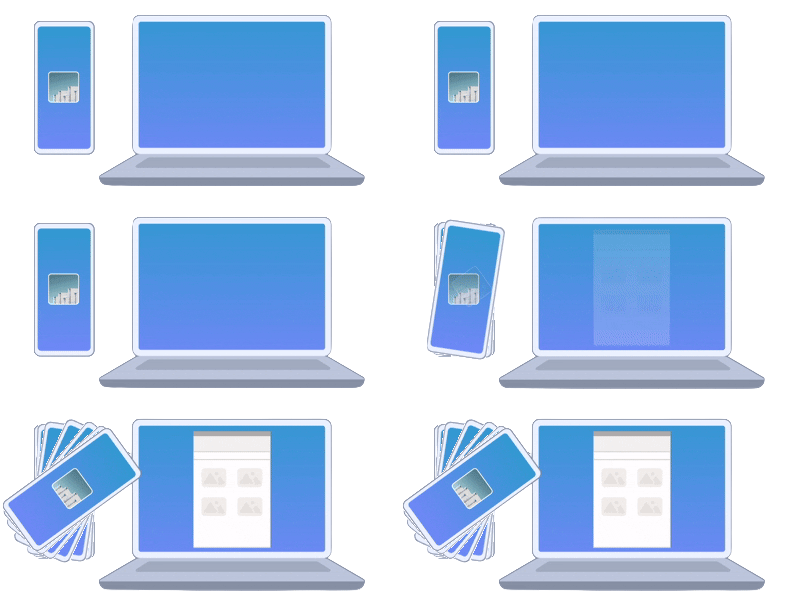
- 如果尚未启用该功能,请在电脑上打开超级互联,进入设置 > 常规,然后启用智能感应。将智能感应操作设置为打开相册。
点按联想 Aura 版电脑显示屏侧边的手机,启动相册应用。
如果相册未打开,请务必开启电脑和手机的蓝牙完成配对。
- 将相册中的照片拖到已配对的电脑。
- 使用顶部的图标打开 照片,从手机删除
 ,将 下载到电脑,或者将 分享到另一个已配对设备。