Sử dụng máy ảnh điện thoại Android làm webcam máy tính
Để có trải nghiệm cuộc gọi video tốt hơn, hãy sử dụng máy ảnh điện thoại làm webcam hoặc thiết bị quay video.
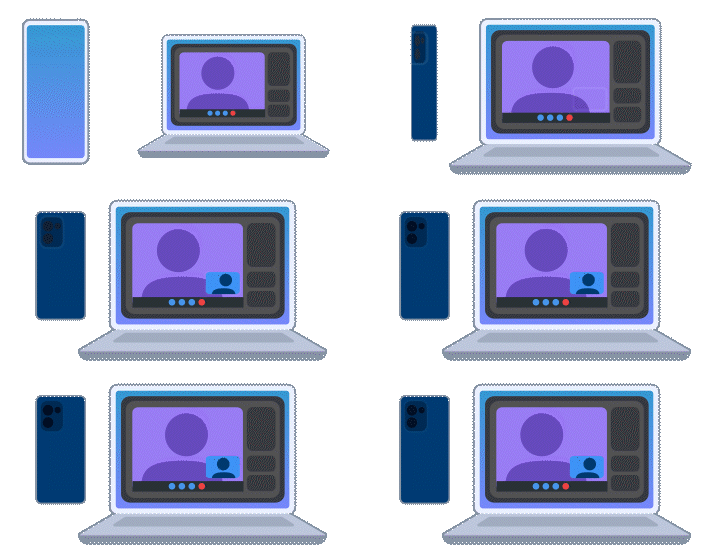
Thiết lập điện thoại làm webcam
- Ghép nối máy tính với điện thoại.
- Trên máy tính, mở Smart Connect, đi đến tab Home
 , rồi nhấp thiết bị để sử dụng làm webcam.
- Nhấp Webcam > Bắt đầu webcam, rồi chấp nhận yêu cầu trên thiết bị của bạn.
- Cấu hình ứng dụng video của bạn để sử dụng “Máy ảnh Smart Connect” làm máy quay video.
Để tắt máy ảnh, chạm  hoặc sử dụng ứng dụng gọi video để tắt máy ảnh.
Tùy chọn trong cuộc gọi video
Tùy chọn có sẵn trên tất cả điện thoại Android:
- Trong khi sử dụng máy ảnh sau, chạm Studio Light để sử dụng đèn pin của điện thoại để cải thiện chất lượng video.
- Nếu máy ảnh hiện hoạt hỗ trợ thu phóng, chạm Zoom hoặc phím tắt thu phóng ở dưới cùng để thu phóng máy ảnh.
- Chạm
 để lật giữa máy ảnh trước và sau.
Tùy chọn có sẵn trên điện thoại Motorola được cung cấp bởi Snapdragon:
- Chạm Hiệu ứng nền để làm mờ nền.
- Chạm Theo dõi đối tượng để sử dụng nhận dạng bằng khuôn mặt, và thu phóng để giữ đối tượng nằm giữa khung. Khi Theo dõi đối tượng bật, Smart Connect chọn máy ảnh tự động. Khi Theo dõi đối tượng đã tắt, và máy ảnh trước hoặc sau có nhiều cảm biến, chạm Xem để chọn cảm biến nào bạn muốn sử dụng. Theo dõi đối tượng hoạt động tốt nhất khi đối tượng nằm cách điện thoại 2 m và trong góc xem đến 107 độ khi sử dụng máy ảnh sau.
Khi bạn cần sự riêng tư hoặc nghỉ ngơi, hãy chạm Mặt nạ video > Dừng khung để chụp ảnh tĩnh duy nhất từ nguồn cấp video và hiển thị dưới dạng khung tĩnh thay cho video trực tiếp. Tính năng này lý tưởng để bạn có thể rời cuộc họp mà không để người khác nhận ra thay đổi trong môi trường của bạn. Ảnh tĩnh vẫn hiển thị cho người tham gia đến khi bạn tắt, khôi phục nguồn cấp trực tiếp.
Hoặc chạm Mặt nạ video > Smart loop để ghi lại một đoạn video ngắn, liền mạch từ nguồn cấp dữ liệu của bạn và liên tục lặp lại trong suốt cuộc gọi. Tính năng này tạo ra ảo giác về một hoạt động nhỏ, tự nhiên (như một cái gật đầu nhẹ hoặc chuyển động nền) đồng thời “vẫn đảm bảo” sự riêng tư cho bạn.
Khắc phục vấn đề
Nếu webcam hiển thị màn hình đen, hãy kiểm tra xem liệu một ứng dụng gọi video khác có đang sử dụng Video Smart Connect không. Nếu có, hãy kết thúc cuộc gọi video.