Використання камери телефона Android як вебкамери комп’ютера
Для кращої якості відеовикликів використовуйте камеру телефона як вебкамеру або як пристрій зйомки.
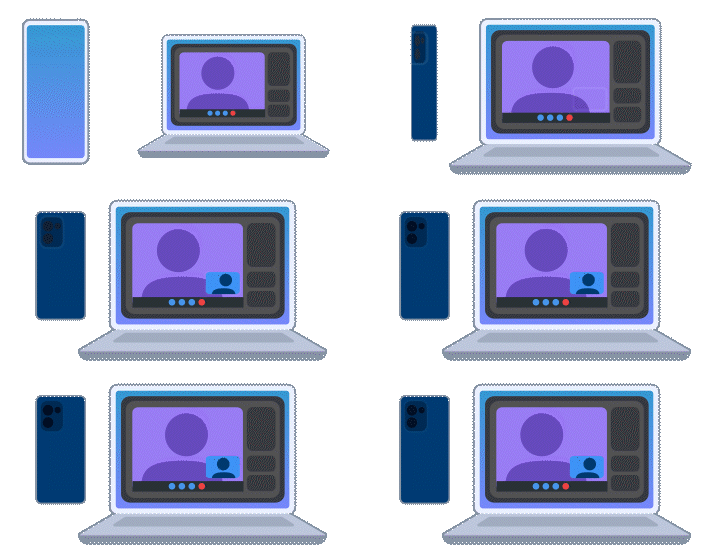
Налаштування телефону як вебкамери
- Сполучіть комп’ютер із телефоном.
- Запустіть Smart Connect на своєму комп’ютері, перейдіть на вкладку Home
 і виберіть пристрій, який має використовуватися як вебкамера.
- Виберіть Веб-камера > Увімкнути вебкамеру, після чого прийміть запит на відповідному пристрої.
- Налаштуйте додаток відеозв’язку для використання "камери Smart Connect" як відеокамери.
Щоб вимкнути камеру, натисніть  або вимкніть камеру в додатку для відеовикликів, яким ви користуєтеся.
Опції під час відеовикликів
Опції, доступні на всіх телефонах Android:
- Під час використання задньої камери натисніть Студійне освітлення, щоб використовувати ліхтарик телефона для покращення якості відео.
- Якщо активна камера підтримує масштабування, натисніть Zoom або ярлик масштабування внизу екрана для масштабування цієї камери.
- Натискайте
 для перемикання між фронтальною і задньою камерами.
Опції, доступні на деяких моделях телефонів Motorola з процесором Snapdragon:
- Натисніть Ефект фону, щоб зробити фон розмитим.
- Натисніть Відстеження теми для використання функцій розпізнавання обличчя, відстеження та масштабування, щоб залишатися в центрі кадру. Коли Відстеження теми увімкнено, Smart Connect вибирає камери автоматично. Коли Відстеження теми вимкнено і якщо фронтальна або задня камера має кілька сенсорів, натисніть «Перегляд», щоб вибрати, який сенсор слід використовувати. У разі використання задніх камер Відстеження теми найкраще працює, якщо об’єкт перебуває на відстані до 2 метрів від телефона та в межах кута огляду до 107 градусів.
Якщо вам треба побути на самоті або зробити перерву, виберіть Маска відео > Стоп-кадр, щоб створити зі свого відео статичне зображення, яке відображатиметься як застиглий кадр замість відео наживо. Це ідеальне рішення на випадок, коли вам треба покинути відеоконференцію так, щоб цього не помітили інші учасники. Цей застиглий кадр відображатиметься для інших учасників, доки ви не вимкнете його й не відновите трансляцію відео наживо.
Ви також можете вибрати Маска відео > Розумне зациклення, щоб записати короткий відеокліп із плавними переходами на основі вашої відеотрансляції та постійно показувати його із зацикленням під час виклику. Це створює ілюзію ледве помітних природних рухів (на кшталт кивання чи фонового руху), поки ви займаєтеся власними справами "поза камерою".
Усунення проблеми
Якщо у вікні вебкамери відображається чорний екран, перевірте, чи не використовується Відео Smart Connect іншою програмою для відеовикликів. Якщо використовується, завершіть інший відеовиклик.