Надання спільного доступу до фотографій
Надання спільного доступу до галереї фото
Переглядайте фото й відео з усіх сполучених пристроїв або виберіть певний пристрій для перегляду. Керуйте своїми медіафайлами або перетягуйте їх, щоб надіслати.
- Сполучіть комп’ютер із мобільними пристроями.
- Запустіть Smart Connect на своєму комп’ютері, перейдіть на вкладку Файли
 і натисніть Галерея.
- Виберіть пристрій для перегляду його галереї фото або виберіть усі пристрої.
Нижче перераховано можливі дії.
- Перетягніть фотографії до свого комп’ютера
- Відкрийте фотографію подвійним натисканням
- Клацніть фотографію правою кнопкою миші, щоб відкрити
 її, завантажити
 на комп’ютер або надіслати
 на інші пристрої
Поверніть телефон, щоб надіслати фотографію на комп’ютер
Ось корисний прийом: під час перегляду зображення поверніть телефон на 180 градусів, щоб надіслати це зображення на свій комп’ютер.
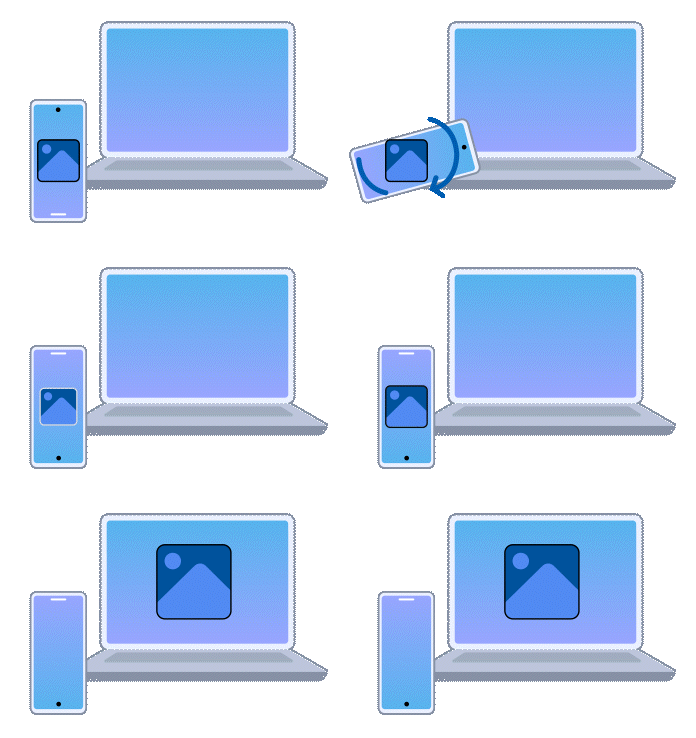
- Сполучіть телефон із комп’ютером і впевніться, що обидва пристрої розблоковано.
Запустіть Smart Connect на телефоні, виберіть Налаштування > Дії та жести, і ввімкніть Переверніть і надішліть.
Щоб завжди надсилати фотографії на один і той самий пристрій у разі сполучення кількох пристроїв, натисніть
 , увімкніть Надіслати на вибрані пристрої і виберіть потрібний пристрій.
- Ви можете відкрити зображення на своєму телефоні в Google Фото, Files by Google, Галереї Motorola або диспетчері файлів Lenovo ZUI.
- Поверніть телефон на 180 градусів і втримуйте його нерухомо протягом кількох секунд, поки зображення "передаватиметься" на комп’ютер.
- Наведіть курсор на отримане зображення на своєму комп’ютері й натисніть Показати папку, щоб відкрити папку із зображенням, або натисніть Програма перегляду Windows, щоб відкрити це зображення в додатку Windows, вибраному за умовчанням для цього типу файлів.
Щоб змінити місце завантаження, запустіть Smart Connect на своєму комп’ютері, виберіть Налаштування > Файли > Місцезнаходження отриманих файлів і натисніть Змінити розташування.
Торкніться, щоб переслати фотографії
Просто торкніться підключеним телефоном до свого комп’ютера Lenovo Aura Edition, щоб переглянути й перетягнути фотографії безпосередньо на комп’ютер.
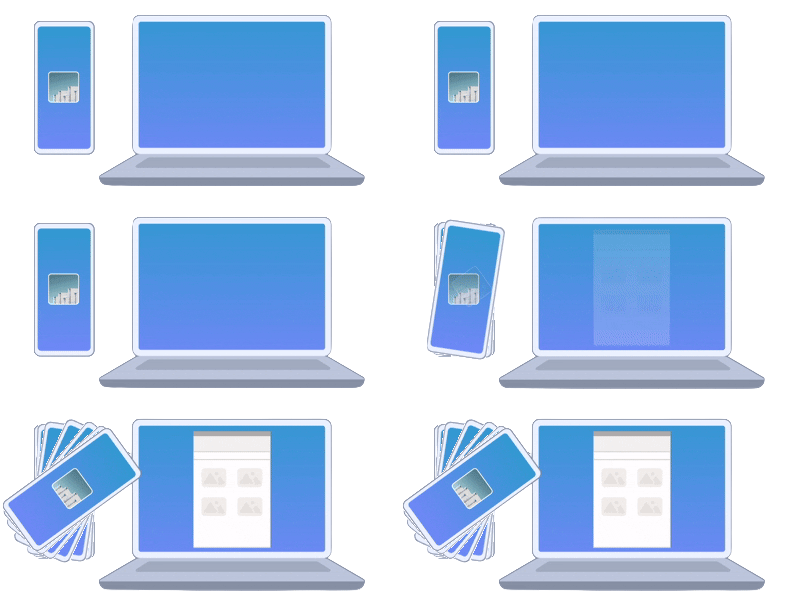
- Запустіть Smart Connect на своєму комп’ютері, виберіть Налаштування > Загальні й увімкніть Розумний дотик, якщо цей параметр ще не ввімкнено. Установіть для Розумний дотик дію Відкрити галерею.
Торкніться телефоном дисплея свого комп’ютера Lenovo Aura Edition збоку, щоб запустити додаток галереї фото.
Якщо галерея не відкривається, упевніться, що ваші комп’ютер і телефон сполучені й на обох увімкнено Bluetooth.
- Перетягуйте фотографії з галереї фото на сполучений комп’ютер.
- Використовуйте значки у верхній частині екрана, щоб відкрити фотографію, видалити
 її з телефона, завантажити на комп’ютер або переслати на інший сполучений пристрій.