Dela foton
Dela fotogalleri
Bläddra bland foton och videoklipp från alla dina parkopplade enheter eller välj en specifik enhet att visa. Hantera media eller dra och släpp för att dela.
- Parkoppla datorn med mobila enheter.
- Öppna Smart Connect på datorn och gå till flik Filer
 för att trycka på Galleri.
- Markera en enhet för att visa dess fotogalleri eller markera alla enheter.
Gör något av följande:
- Dra foton till datorn
- Öppna fotot genom att dubbelklicka
- Högerklicka för att öppna
 -foto, hämta
 till datorn eller skicka
 till enheter
Rotera telefonen för att dela foton till datorn
Testa detta på skoj: rotera telefonen 180 grader när du tittar på en bild för att skicka den till datorn.
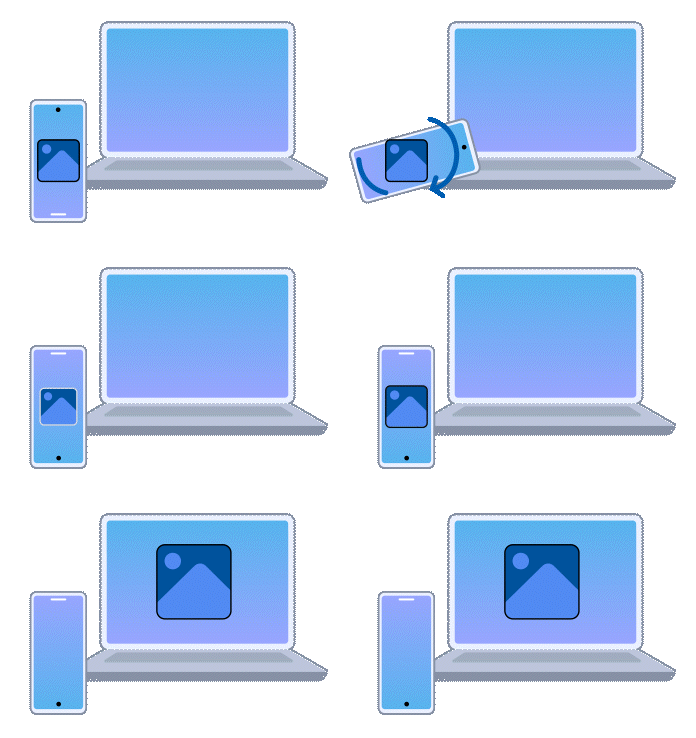
- Parkoppla telefonen med datorn och se till att båda enheter är upplåsta.
Öppna Smart Connect på telefonen, gå till Inställningar > Åtgärder och gester och aktivera Aktivera för att dela.
Skicka alltid foton till samma enhet om det finns flera parkopplade enheter. Tryck på
 , aktivera Skicka till vald enhet och välj en enhet.
- Öppna en bild i Google Foto, Google Filer, Motorola-galleriet eller Lenovo ZUI-filhanteraren på telefonen.
- Rotera telefonen 180 grader och håll stilla några sekunder medan bilden ””rinner över"” till datorn.
- Placera markören för den mottagna bilden på datorn. Tryck sedan på Visa mapp för att öppna mappen med bilden eller på Windows-visare för att öppna bilden i Windows-standardapp för filtypen.
Ändra hämtningsplatsen genom att öppna Smart Connect på datorn och gå till Inställningar > Filer > Plats för mottagna filer. Klicka sedan på Ändra plats.
Tryck för att dela foton
Tryck på telefonen som är ansluten till Lenovo Aura Edition-datorn för att bläddra i, dra och släppa foton direkt på datorn.
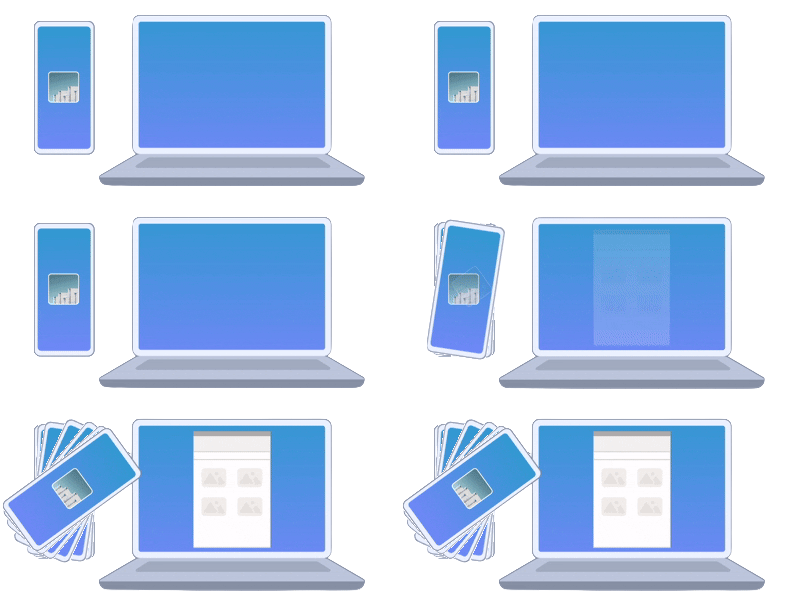
- Om inte aktiverat på datorn, öppna Smart Connect och gå till Inställningar > Allmänt och aktivera sedan Smart Tap. Ange Smart Tap-åtgärden som Öppet galleri.
Tryck telefonen mot sidan av Lenovo Aura Edition-datorskärmen för att öppna fotogalleriappen.
Om galleriet inte går att öppna kontrollerar du att både datorn och telefonen är parkopplade via Bluetooth.
- Dra foton från fotogalleriet till den parkopplade datorn.
- Använd ikonerna högst upp för att öppna fotot , ta bort
 från telefonen, hämta till datorn eller dela till en annan parkopplad enhet.