Користите камеру Android телефона као веб-камеру на рачунару
За бољи доживљај видео позива, користите камеру телефона као веб-камеру или уређај за снимање видеа.
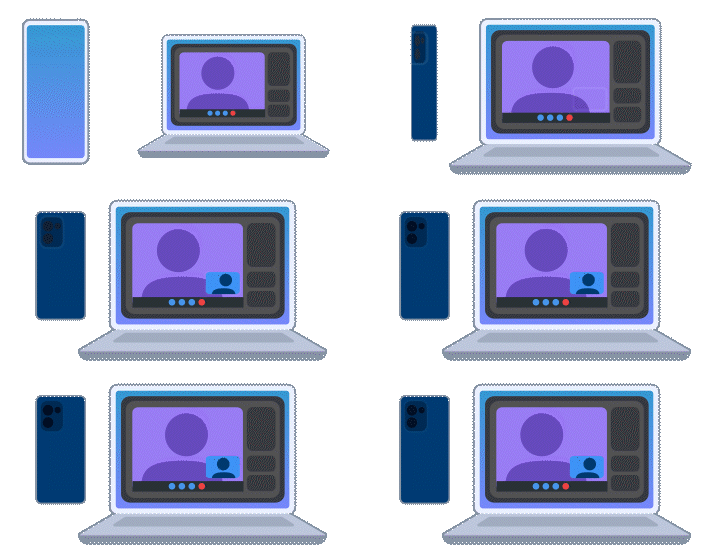
Подешавање телефона као веб-камере
- Упарите рачунар са телефоном.
- На рачунару отворите апликацију Smart Connect, отворите картицу Главна страна
 и кликните на уређај који ћете користити као веб-камеру.
- Кликните на Веб-камера > Покретање веб-камере, а затим прихватите захтев на свом уређају.
- Подесите видео апликацију да користи „Smart Connect камеру“ као видео камеру.
Да бисте искључили камеру, додирните  или користите своју апликацију за видео позиве да искључите камеру.
Опције у току видео позива
Опције које су доступне на свим Android телефонима:
- Док користите задњу камеру додирните Студијско осветљење да бисте користили лампу телефона да унапредите квалитет видео снимка.
- Уколико активна камера подржава зумирање, додирните Zoom или пречицу за зумирање на дну како бисте зумирали камеру.
- Додирните
 да бисте се мењали између предње и задње камере.
Опције које су доступне на одређеним телефонима компаније Motorola које покрећу Snapdragon процесори:
- Додирните Ефекат позадине да бисте замаглили позадину.
- Додирните Праћење субјекта да бисте користили препознавање лица, праћење и зум да бисте били центрирани у кадру. Када је Праћење субјекта укључено, Smart Connect аутоматски бира камере. Када је Праћење субјекта искључено и предња или задња камера има више сензора, додирните Преглед да бисте изабрали који сензор желите да користите. Праћење субјекта најбоље функционише када су субјекти на мање од 2 м од телефона, уз угао гледања до 107 степени када се користе задње камере.
Када вам је потребна приватности или одмор, додирните Видео-маска > Кадар по кадар да бисте снимили једну статичну слику са фида свог снимка и прикажите је као замрзнути кадар уместо снимка уживо. Ово је идеално за удаљавање у току састанка тако да остали не примете промене у вашем окруђењу. Замрзнута слика остаје видљива учесницима док је не искључите и вратите пренос уживо.
Можете и да додирнете Видео-маска > Паметна петља да снимите кратак течан видео снимак свог садржаја и да га приказујете у круг у континуитету током позива. Тако се ствара илузила суптилне природне активности (као што је благо климање главом или кретање у позадини) док ви можете да останете „иза камере“ зарад приватности.
Решавање проблема
Ако веб-камера приказује црни екран, проверите да ли друга апликација за видео позиве користи Smart Connect видео. Ако је то случај, прекините други видео позив.