Używanie aparatu telefonu z systemem Android jako kamery internetowej
Aby uzyskać lepszą jakość rozmów wideo, użyj aparatu w telefonie jako kamery internetowej lub urządzenia do rejestrowania obrazu.
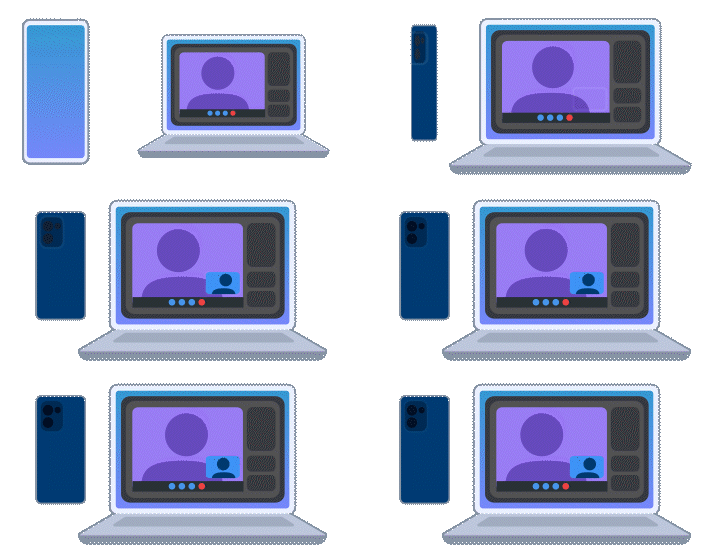
Skonfiguruj telefon jako kamerę internetową
- Sparuj telefon z komputerem.
- Na komputerze otwórz aplikację Smart Connect, przejdź do karty DOM
 i kliknij urządzenie, które ma służyć za kamerę internetową.
- Kliknij kolejno Kamera internetowa > Uruchom kamerę internetową, a następnie zaakceptuj żądanie na urządzeniu.
- Skonfiguruj aplikację wideo, aby używać „aparatu Smart Connect” jako kamery wideo.
Aby wyłączyć aparat, dotknij  lub zrób to w aplikacji do obsługi połączeń wideo.
Opcje dostępne w trakcie połączeń wideo
Opcje dostępne we wszystkich telefonach z systemem Android:
- Podczas korzystania z tylnego aparatu dotknij Światło studyjne, aby poprawić jakość wideo za pomocą latarki telefonu.
- Jeśli aktywny aparat obsługuje powiększenie, dotknij Zoom lub skrótu powiększenia na dole, aby powiększyć obraz.
- Dotknij
 , aby przełączać między aparatem przednim a tylnym.
Opcje dostępne w wybranych telefonach Motorola z procesorem Snapdragon:
- Dotknij Efekty tła, aby rozmyć tło.
- Dotknij Śledzenie obiektu, aby używać rozpoznawania twarzy, śledzenia obiektu i przybliżenia, aby wyśrodkować siebie w kadrze. Gdy opcja Śledzenie obiektu jest włączona, Smart Connect automatycznie wybiera kamery. Gdy opcja Śledzenie obiektu jest wyłączona, a kamera przednia lub tylna ma wiele czujników, dotknij opcji Widok, aby wybrać czujnik, którego chcesz użyć. Śledzenie obiektu działa najlepiej, gdy obiekty znajdują się w odległości do 2 m od telefonu i pod kątem do 107 stopni w przypadku korzystania z tylnych kamer.
Gdy potrzebujesz chwili prywatności lub przerwy, dotknij kolejno Maska wideo > Stopklatka, aby zarejestrować pojedynczy statyczny obraz ze swojego nagrania wideo i wyświetlić go jako zatrzymaną klatkę w miejscu transmisji wideo. To idealny sposób na urwanie się ze spotkania bez zwracania uwagi innych jego uczestników. Statyczny obraz będzie widoczny, dopóki go nie wyłączysz, wracając do transmisji na żywo.
Możesz też dotknąć Maska wideo > Inteligentna pętla, aby nagrać krótkie, zapętlone wideo, które będzie odtwarzane podczas rozmowy. Stworzy to iluzję delikatnej, naturalnej aktywności (np. ruchów głowy lub ruchów w otoczeniu), zapewniając Ci prywatność przy „wyłączonej kamerze”.
Rozwiązywanie problemów
Jeśli kamera pokazuje czarny ekran, sprawdź, czy inna aplikacja do wideorozmów korzysta z Film Smart Connect. Jeśli tak jest, zakończ drugą wideorozmowę.