အန်းဒရွိုက် ဖုန်းကင်မရာကို PC ဝဘ်ကင်မရာအဖြစ် အသုံးပြုခြင်း
ဗီဒီယို ဖုန်းခေါ်ဆိုရာတွင် ပိုမိုအဆင်ပြေစေရန် သင့်ဖုန်းကင်မရာကို ဝဘ်ကင်မရာ သို့မဟုတ် ဗီဒီယိုရိုက်ကူးစက်အဖြစ် အသုံးပြုပါ။
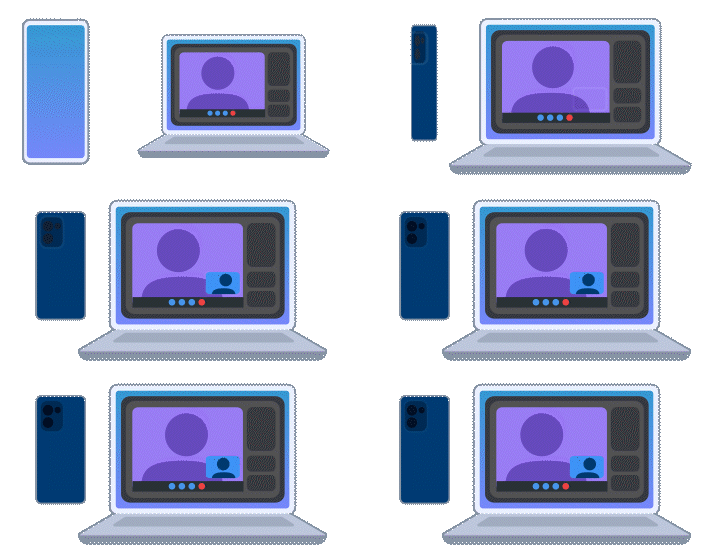
ဖုန်းကို ဝဘ်ကင်မရာအဖြစ် သတ်မှတ်ခြင်း
- PC ကို ဖုန်းနှင့် တွဲချိတ်ပါ။
- သင့် PC တွင် Smart Connect ကို ဖွင့်ပါ၊ Home
 တဘ်သို့ သွားပြီးနောက် ဝဘ်ကင်မရာအဖြစ် အသုံးပြုရန် စက်ကို နှိပ်ပါ။
- ဝက်ဘ်ကမ် > ဝဘ်ကင်မရာကို စတင်ပါ။ ကို နှိပ်ပါ၊ ထို့နောက် သင့်စက်တွင် တောင်းဆိုမှုကို လက်ခံပါ။
- “Smart Connect ကင်မရာ”ကို ဗီဒီယိုကင်မရာအဖြစ် အသုံးပြုရန် သင့်ဗီဒီယိုအပလီကေးရှင်းကို သီးသန့် သတ်မှတ်ပါ။
သင့်ကင်မရာကို ပိတ်ရန်  ကို တို့ပါ သို့မဟုတ် သင်၏ ဗီဒီယို ဖုန်းခေါ်ဆိုမှုအက်ပ်ကို သုံးပြီး ကင်မရာကို ပိတ်ပါ။
ဗီဒီယို ဖုန်းခေါ်ဆိုမှုများအတွင်း ရွေးချယ်စရာများ
အန်းဒရွိုက် ဖုန်းအားလုံးတွင် ရရှိနိုင်သော ရွေးချယ်စရာများ-
- သင့်နောက်ကင်မရာကို သုံးနေစဉ် ဗီဒီယိုအရည်အသွေး ပိုကောင်းစေရန်အတွက် သင့်ဖုန်း၏ ဖလက်ရှ်မီးကို သုံးရန် Studio Light ကို တို့ပါ။
- သုံးနေသောကင်မရာသည် ဇူးမ်ချုံ့ချဲ့ခြင်းကို ပံ့ပိုးပါက ကင်မရာကို ဇူးမ်ချုံ့ချဲ့ရန် အောက်ခြေရှိ Zoom သို့မဟုတ် ဇူးမ်ရှော့ကတ်ကို တို့ပါ။
- ရှေ့ကင်မရာနှင့် နောက်ကင်မရာအကြား ပြောင်းရန်
 ကို တို့ပါ။
ရွေးချယ်ထားသည့် Snapdragon စနစ်သုံး Motorola ဖုန်းများတွင် ရရှိနိုင်သော ရွေးချယ်စရာများ-
- သင့်နောက်ခံကို မှုန်ဝါးရန် နောက်ခံအကျိုးသက်ရောက်မှု ကို တို့ပါ။
- သင် ဖရိန်အလယ်တွင် ရှိစေရန် အကြောင်းအရာခြေရာခံခြင်း သည် မျက်နှာသွင်ပြင် သိရှိမှတ်သားမှု၊ ခြေရာခံခြင်းနှင့် ဇူးမ်တို့ကို အသုံးပြုသည်။ အကြောင်းအရာခြေရာခံခြင်း ကို ဖွင့်ထားသောအခါ Smart Connect သည် ကင်မရာများကို အလိုအလျောက်ရွေးချယ်သည်။ အကြောင်းအရာခြေရာခံခြင်း ကို ပိတ်ထားပြီး ရှေ့ သို့မဟုတ် နောက်ကင်မရာတွင် အာရုံခံကိရိယာများစွာရှိလျှင်၊ အသုံးပြုလိုသော အာရုံခံကိရိယာကိုရွေးရန် ကြည့်မည်ကို တို့ပါ။ နောက်ကင်မရာများကို သုံးနေသောအခါ ရိုက်ကူးမည့်အရာများသည် ဖုန်းမှ 2 မီတာအတွင်းနှင့် မြင်ကွင်း 107 ဒီဂရီအတွင်း ရှိချိန်တွင် အကြောင်းအရာခြေရာခံခြင်း က အကောင်းဆုံးအလုပ်လုပ်သည်။
ကိုယ်ရေးလုံခြုံမှု သို့မဟုတ် ခဏနားချိန် လိုအပ်သည့်အခါ သင့်ဗီဒီယိုဖိဒ်မှ အငြိမ်ရုပ်ပုံတစ်ပုံကို ရိုက်ကူးပြီး ၎င်းကို လှုပ်ရှားဗီဒီယိုအစား ယာယီရပ်တန့်ထားသောဖရိန်အဖြစ်ပြသရန် Video Mask > အေးခဲနေသောဘောင် ကို တို့ပါ။ ၎င်းသည် သင့်ပတ်ဝန်းကျင်တွင် ပြောင်းလဲမှုများကို အခြားသူများ သတိမပြုမိစေဘဲ အစည်းအဝေးအတွင်း ခဏအနားယူခြင်းအတွက် အကောင်းဆုံးဖြစ်သည်။ ယာယီရပ်တန့်ထားသောရုပ်ပုံကို သင်မပိတ်မချင်း ၎င်းကို ပါဝင်သူများက ဆက်မြင်နေရပြီး ပိတ်လိုက်လျှင် တိုက်ရိုက်ဖိဒ်ကို နဂိုအတိုင်းပြန်ပြသည်။
သို့မဟုတ် Video Mask > Smart loop ကို တို့ပါက သင့်ဖိဒ်၏ တိုတောင်းပြီး တစ်ဆက်တည်းဖြစ်သော ဗီဒီယိုအပိုင်းတိုကို မှတ်တမ်းတင်ပြီး ဗီဒီယိုဖုန်းပြောဆိုနေစဉ်အတွင်း ၎င်းကို အဆက်မပြတ် ပတ်ဖွင့်ပြသည်။ ၎င်းသည် ကိုယ်ရေးလုံခြုံမှုအတွက် သင့်“ကင်မရာကို ပိတ်ထား”စဉ် သိမ်မွေ့ပြီး သဘာဝကျသော လှုပ်ရှားမှုကို လုပ်နေသယောင် (ညင်သာစွာ ခေါင်းငြိမ့်ခြင်း သို့မဟုတ် နောက်ခံလှုပ်ရှားမှုကဲ့သို့) ပုံစံဖန်တီးပေးသည်။
ပြဿနာတစ်ခုကို ဖြေရှင်းခြင်း
ဝဘ်ကင်မရာတွင် စခရင်အမည်းကို ပြသပါက အခြား ဗီဒီယိုကောလ်ခေါ်သည့်အပလီကေးရှင်းက Smart Connect ဗီဒီယို ကို အသုံးပြုနေခြင်းရှိ၊ မရှိ စစ်ဆေးပါ။ အသုံးပြုနေပါက ယင်းဗီဒီယိုခေါ်ဆိုမှုကို ရပ်ပါ။