ဓာတ်ပုံများ မျှဝေရန်
ဓာတ်ပုံပြခန်း မျှဝေရန်
Browse photos and videos from all your paired devices, or choose a specific device to view. Manage your media or drag and drop to share.
- PC ကို မိုဘိုင်းစက်များနှင့် ချိတ်ပါ။
- သင့် PC ပေါ်တွင် Smart Connect ကို ဖွင့်ပါ၊ files
 တဘ်သို့ သွားပါ၊ ထို့နောက် ပြခန်းကို တို့ပါ။
- စက်တစ်ခုကို ရွေးချယ်ပြီး ၎င်း၏ ဓာတ်ပုံပြခန်းကို ကြည့်ရှုပါ သို့မဟုတ် စက်အားလုံးကို ရွေးချယ်ပါ။
အောက်ပါတို့အနက် တစ်ခုခုကို ပြုလုပ်ပါ-
- ဓာတ်ပုံများကို သင့် PC သို့ ဆွဲယူပါ
- ဓာတ်ပုံဖွင့်ရန် နှစ်ချက်နှိပ်ပါ
 ဓာတ်ပုံကို ဖွင့်ရန်၊
 ကို PC သို့ ဒေါင်းလုဒ်လုပ်ရန် သို့မဟုတ်
 ကို အခြားစက်များသို့ ပေးပို့ရန် ညာကလစ်နှိပ်ပါ
ဓာတ်ပုံကို PC နှင့် မျှဝေရန် ဖုန်းကို လှည့်ပါ
စမ်းကြည့်ရန် စိတ်ဝင်စားစရာတစ်ခုမှာ- ရုပ်ပုံတစ်ပုံကို ကြည့်ရှုနေစဉ် သင့်ဖုန်းကို 180 ဒီဂရီ လှည့်လိုက်ပါက ထိုရုပ်ပုံကို သင့် PC သို့ ပေးပို့မည်။
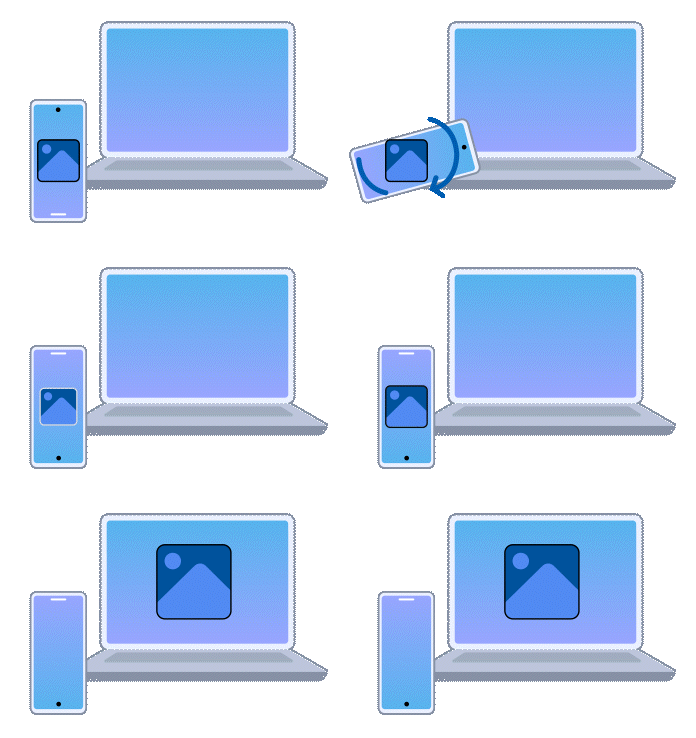
- ဖုန်းကို PC နှင့် ချိတ်ပါ၊ ပြီးလျှင် စက်နှစ်ခုလုံးကို သော့ဖွင့်ထားကြောင်း သေချာအောင်လုပ်ပါ။
သင့်ဖုန်းတွင် Smart Connect ကို ဖွင့်၍ ဆက်တင်များ > လုပ်ဆောင်ချက်များ & ကြီးတယ်။သို့ သွားပြီးနောက် မျှဝေရန်လှည့်ပါ။ကို ဖွင့်ပါ။
စက်များစွာကို ချိတ်ထားပါက ဓာတ်ပုံများကို အမြဲတမ်း တူညီသောစက်သို့ ပေးပို့ရန်
 ကို တို့ပြီးနောက် ရွေးချယ်ထားသော စက်သို့ ပို့ပါ။ကို ဖွင့်၍ စက်တစ်ခုကို ရွေးချယ်ပါ။
- သင့်ဖုန်းပေါ်တွင် Google ဓာတ်ပုံများ၊ Google ၏ ဖိုင်များ၊ Motorola ပုံပြခန်း သို့မဟုတ် Lenovo ZUI ဖိုင်မန်နေဂျာထဲမှ ရုပ်ပုံတစ်ပုံကို ဖွင့်ပါ။
- သင့်ဖုန်းကို 180 ဒီဂရီ လှည့်ပါ၊ ထို့နောက် ရုပ်ပုံက PC ပေါ်သို့ “ကျလာသည်အထိ” စက္ကန့်အနည်းငယ်ကြာ ဖုန်းကို ငြိမ်ငြိမ်ကိုင်ထားပါ။
- သင့် PC ပေါ်တွင် လက်ခံရရှိထားသော ရုပ်ပုံကို မောက်စ်တင်ကြည့်ပါ၊ ထို့နောက် ရုပ်ပုံပါရှိသော ဖိုင်တွဲကို ဖွင့်ရန် ဖိုင်တွဲကို ပြပါ။ကို တို့ပါ သို့မဟုတ် ဖိုင်အမျိုးအစားအတွက် Windows ပုံသေအက်ပ်ထဲတွင် ရုပ်ပုံဖွင့်ရန် Windows ကြည့်ရှုသူကို တို့ပါ။
ဒေါင်းလုဒ်လုပ်မည့်နေရာကို ပြောင်းလဲရန် သင့် PC ပေါ်တွင် Smart Connect ကို ဖွင့်၍ ဆက်တင်များ > files > လက်ခံရရှိသောဖိုင်များ၏တည်နေရာသို့ သွားပြီးနောက် တည်နေရာပြောင်းပါ။ကို နှိပ်ပါ။
ဓာတ်ပုံများမျှဝေရန် တို့ပါ
ချိတ်ဆက်ထားသော ဖုန်းကို Lenovo Aura Edition PC သို့ တို့ထိလိုက်ရုံဖြင့် သင့် PC တွင် ဓာတ်ပုံများကို တိုက်ရိုက်ရှာဖွေကြည့်ရှုနိုင်ပြီး ဆွဲယူထည့်နိုင်သည်။
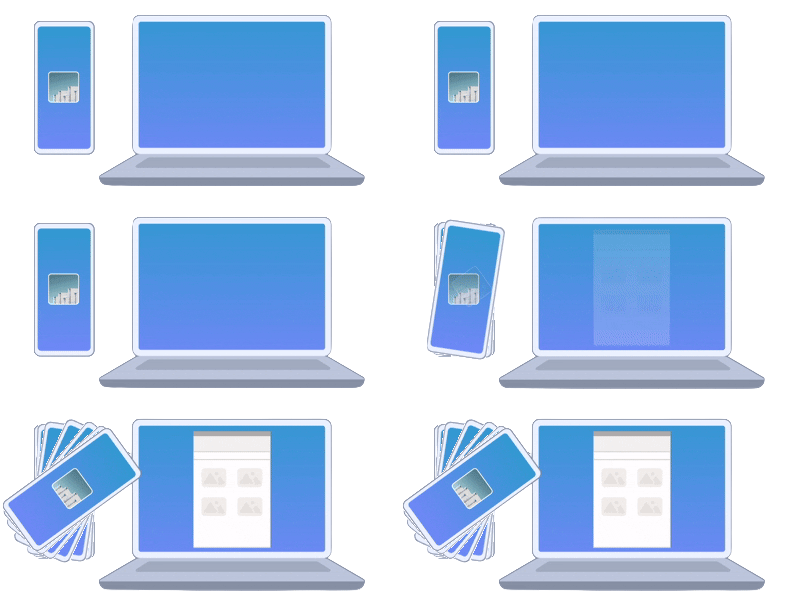
- ဖွင့်မထားပါက သင့် PC ပေါ်တွင် Smart Connect ကို ဖွင့်၍ ဆက်တင်များ > အထွေထွေသို့ သွားပြီးနောက် Smart Tapကို ဖွင့်ပါ။ Smart Tap လုပ်ဆောင်ချက်ကို Open Galleryဟု သတ်မှတ်ပါ။
သင့်ဖုန်းကို Lenovo Aura Edition PC မျက်နှာပြင်၏ ဘေးဘက်သို့ တို့ထိလိုက်ရုံဖြင့် ဓာတ်ပုံပြခန်း အက်ပ်ကို စဖွင့်နိုင်သည်။
ပုံပြခန်းပွင့်မလာပါက သင့် PC နှင့် ဖုန်းတို့ကို ဘလူးတုသ်နှင့် ချိတ်ထားပြီး နှစ်ခုစလုံးအတွက် ဘလူးတုသ်ဖွင့်ထားကြောင်း သေချာအောင်လုပ်ပါ။
- ဓာတ်ပုံပြခန်းမှ ဓာတ်ပုံများကို ချိတ်ထားသော PC သို့ ဆွဲယူပါ။
- ဓာတ်ပုံကို ဖွင့်ရန်၊
 ကို ဖုန်းမှဖျက်ရန်၊ ကို PC သို့ ဒေါင်းလုဒ်လုပ်ရန် သို့မဟုတ် အခြားချိတ်ထားသောစက်သို့ မျှဝေရန် ထိပ်ဆုံးရှိ အိုင်ကွန်များကို အသုံးပြုပါ။