Utilizzo della fotocamera del telefono Android come webcam del PC
Per migliorare l'esperienza della videochiamata, utilizza la fotocamera del telefono come una webcam o come un dispositivo per la registrazione di video.
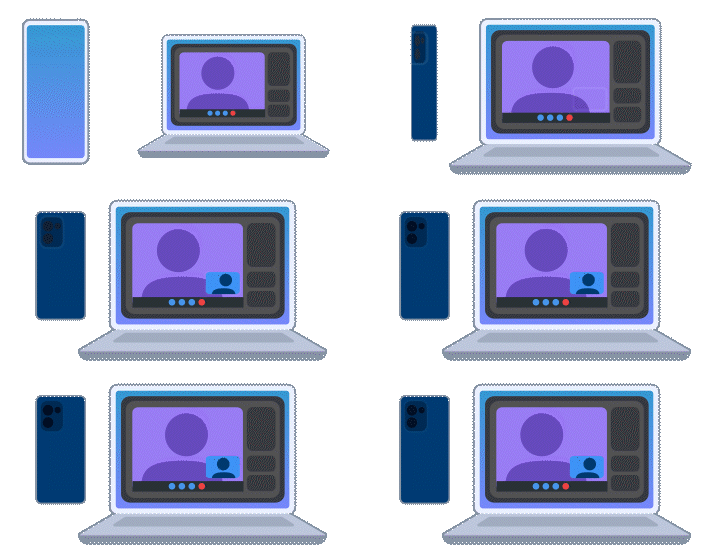
Impostazione del telefono come webcam
- Associa il PC con il telefono.
- Sul PC, apri Smart Connect, vai alla scheda Casa
 , quindi fai clic sul dispositivo da usare come webcam.
- Fai clic su Webcam > Avvia webcam, poi accetta la richiesta visualizzata sul dispositivo.
- Configura l'applicazione video in modo che utilizzi "Smart Connect Camera" come videocamera.
Per disattivare la tua fotocamera, tocca  o usa la tua app di videochiamata per disattivare la fotocamera.
Opzioni durante le videochiamate
Opzioni disponibili su tutti i telefoni Android:
- Mentre utilizzi la fotocamera posteriore, tocca Luce studio per attivare la torcia del telefono e migliorare la qualità video.
- Se la videocamera attiva supporta la funzione di zoom, tocca Zoom o un collegamento allo zoom in basso per eseguire lo zoom con la videocamera.
- Tocca
 per passare dalla videocamera frontale a quella posteriore e viceversa.
Opzioni disponibili su alcuni telefoni Motorola con processore Snapdragon:
- Tocca l'opzione Effetto sfondo per sfocare lo sfondo.
- Tocca Segui soggetto per usare le funzioni di riconoscimento del viso, tracciamento e zoom per rimanere al centro dell'inquadratura. Quando l'opzione Segui soggetto è attivata, Smart Connect sceglie automaticamente le fotocamere. Quando l'opzione Segui soggetto non è attiva e la fotocamera frontale o posteriore è dotata di più sensori, tocca Vedi per scegliere il sensore da utilizzare. L'opzione Segui soggetto funziona in maniera ottimale quando i soggetti si trovano a una distanza massima di 2 m dal telefono e con un angolo di visualizzazione fino a 107 gradi quando si utilizzano le fotocamere posteriori.
Se hai bisogno di privacy o di fare una pausa, tocca Maschera video > Fermo immagine per scattare una singola immagine statica dal tuo feed video e mostrarla come fotogramma fisso al posto del tuo video live. Questa opzione è ideale quando devi allontanarti durante una riunione senza farlo notare agli altri. L'immagine fissa rimane visibile a tutti i partecipanti finché non la disattivi ripristinando il feed live.
In alternativa tocca Maschera video > Smart loop per registrare una breve clip video fluida del tuo feed e mandarla continuamente in loop durante la chiamata. In tal modo creerai l'illusione di un impercettibile movimento naturale (come un lieve cenno di assenso con la testa o un movimento sullo sfondo) rimanendo "fuori dalla videocamera" per questioni di privacy.
Risoluzione dei problemi
Se la webcam mostra una schermata nera, verifica se un'altra applicazione per le videochiamate sta usando Smart Connect Video. Se è così, interrompi l'altra videochiamata.