Condivisione di foto
Condivisione della Galleria fotografica
Sfoglia foto e video di tutti i dispositivi accoppiati o scegli di visualizzare un dispositivo specifico. Gestisci i contenuti multimediali oppure trascinali e rilasciali per condividerli.
- Associa il PC ai dispositivi mobili.
- Sul PC, apri Smart Connect, vai alla scheda Files
 poi fai clic su Galleria.
- Seleziona un dispositivo per visualizzarne la Galleria fotografica, oppure seleziona tutti i dispositivi.
Esegui una delle seguenti operazioni:
- Trascina le foto sul PC
- Fai doppio clic per aprire le foto
- Fai clic con il pulsante destro del mouse per aprire
 le foto, scaricarle
 sul PC o inviarle
 ad altri dispositivi
Rotazione del telefono per condividere le foto con il PC
Ti suggeriamo una cosa divertente da provare: quando stai visualizzando un'immagine, ruota il telefono di 180 gradi per inviarla al PC.
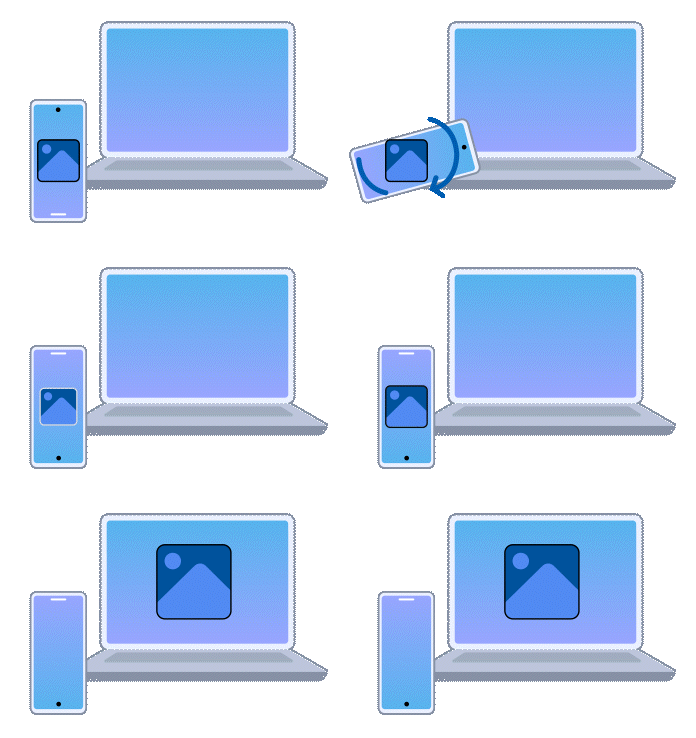
- Associa il telefono al PC e assicurati che entrambi i dispositivi siano sbloccati.
Sul telefono, apri Smart Connect e vai a Impostazioni > Azioni e gesti, quindi attiva l'opzione Ruota per condividere.
Per inviare le foto sempre allo stesso dispositivo, se ne hai associato più di uno, tocca
 poi attiva l'opzione Invia al dispositivo selezionato e seleziona un dispositivo.
- Sul telefono, apri un'immagine in Google Foto, File di Google, Galleria di Motorola o Lenovo ZUI File Manager.
- Ruota il telefono di 180 gradi e tienilo fermo per alcuni secondi mentre l'immagine "si riversa" sul PC.
- Sul PC, passa con il mouse sull'immagine ricevuta, poi tocca Mostra cartella per aprire la cartella che contiene l'immagine oppure tocca Visualizzatore di Windows per aprirla nell'app predefinita di Windows per quel tipo di file.
Per cambiare la posizione di download, apri Smart Connect sul PC e vai a Impostazioni > Files > Posizione dei file ricevuti, poi fai clic su Cambia posizione.
Condivisione di foto tramite tocco
Ti basta toccare il telefono collegato al PC Lenovo Aura Edition per sfogliare, trascinare e rilasciare le foto direttamente sul PC.
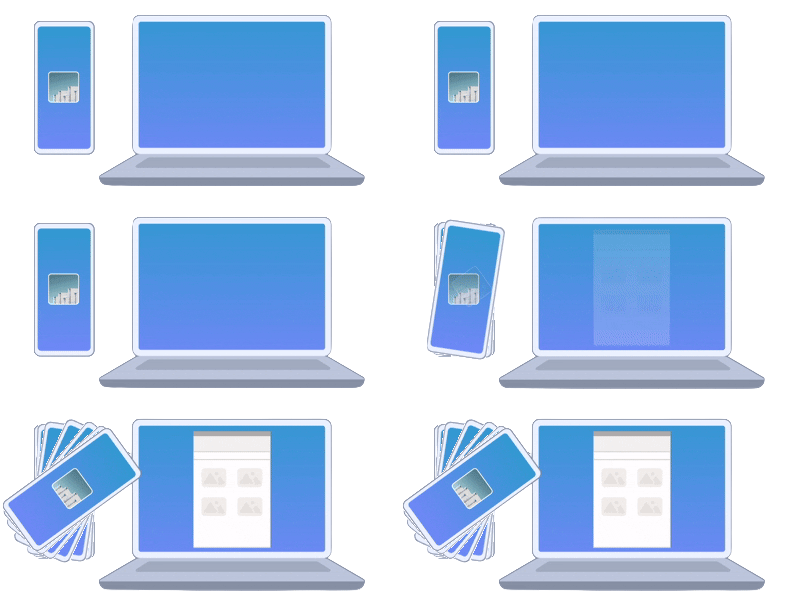
- Se l'opzione non è attivata, sul PC apri Smart Connect e vai a Impostazioni > Generali quindi attiva Tocco intelligente. Imposta l'azione Tocco intelligente su Apri Galleria.
Con il telefono tocca il lato dello schermo del PC Lenovo Aura Edition per avviare l'app della Galleria fotografica.
Se la galleria non si apre, assicurati che il PC e il telefono siano associati e che su entrambi sia attivato il Bluetooth.
- Trascina le foto dalla Galleria fotografica al PC associato.
- Usa le icone in alto per aprire le foto, eliminarle
 dal telefono, scaricarle sul PC o condividerle con un altro dispositivo associato.