Használja az Android-telefon kameráját számítógépes webkameraként
A videohívások jobb élménye érdekében használja telefonját webkameraként vagy videorögzítő eszközként.
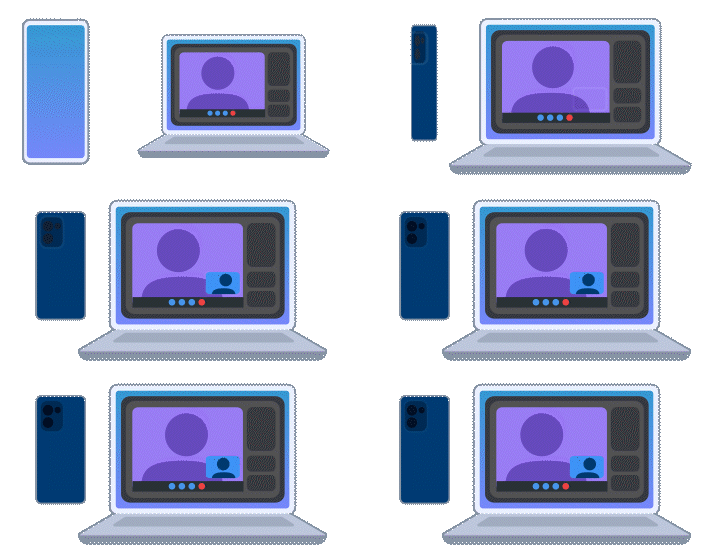
Telefon beállítása webkameraként
- Párosítsa számítógépét telefonnal.
- Nyissa meg a Smart Connect alkalmazást a számítógépén, lépjen a Home
 lapra, majd kattintson a webkameraként használni kívánt eszközre.
- Kattintson a Webkamera > Intelligens webkamera menüpontra, majd fogadja el a kérést az eszközén.
- Konfigurálja videoalkalmazását úgy, hogy videokameraként a „Smart Connect Camera“ lehetőséget használja.
A kamera kikapcsolásához érintse meg a  ikont, vagy használja a videohívás-alkalmazást a kamera kikapcsolásához.
Videohívások közbeni opciók
Minden Android-telefonon elérhető opciók:
- A hátlapi kamera használata közben érintse meg a Stúdiófény lehetőséget, hogy a telefon zseblámpájával javítsa a videó minőségét.
- Ha az aktív kamera támogatja a nagyítást, érintse meg a Zoom lehetőséget, vagy az alsó részen található nagyítás gyorsparancsot a kamera képének nagyításához.
- Érintse meg a
 lehetőséget az előlapi és a hátlapi kamera közötti váltáshoz.
Bizonyos Snapdragon processzorral ellátott Motorola telefonokon elérhető opciók:
- Érintse meg a Háttérhatás lehetőséget a háttér elmosásához.
- Érintse meg a Témakövetés elemet, hogy az arcfelismerés, a követés és a zoomolás segítségével a kép középpontjában maradjon. Amikor a Témakövetés be van kapcsolva, a Smart Connect automatikusan választ kamerát. Amikor a Témakövetés ki van kapcsolva, és ha az előlapi vagy hátlapi kamerának több érzékelője van, érintse meg a Nézet elemet a használni kívánt érzékelő kiválasztásához. A Témakövetés akkor működik a legjobban, ha az alanyok a telefontól számított 2 méteren belül, 107 fokos látószögön belül vannak hátlapi kamera használata esetén.
Ha magánszférára vagy szünetre van szüksége, érintse meg a Videómaszk > Pillanatkép elemet, hogy egy statikus képet rögzítsen a videóadásból, és azt kimerevített képkockaként jelenítsen meg az élő videó helyett. Ideális megoldás, ha a megbeszélés közben el kell távolodnia anélkül, hogy mások észrevennék a környezetben bekövetkezett változásokat. A kimerevített kép addig marad látható a résztvevők számára, amíg ki nem kapcsolja, és vissza nem állítja az élő adást.
Vagy érintse meg a Videómaszk > Intelligens ismétlés lehetőséget, amely egy rövid, folytonos videoklipet rögzít az adásból, és azt folyamatosan ismétli a hívás alatt. Ez finom, természetes tevékenység (például egy enyhe fejbólintás vagy háttérmozgás) illúzióját kelti, miközben Ön a magánélet védelme érdekében „kikerül a kamera látóteréből“.
Probléma megoldása
Ha a webkamera fekete képernyőt mutat, ellenőrizze, hogy egy másik videohívás-alkalmazás használja-e a Smart Connect videó funkciót. Ha igen, fejezze be a másik videohívást.