Fényképek megosztása
Fotógaléria megosztása
Böngésszen az összes párosított eszközén található fényképek és videók között, vagy válasszon ki egy adott eszközt a megtekintéshez. Kezelheti médiafájljait, vagy áthúzással megoszthatja azokat.
- Párosítsa számítógépét mobileszközökkel.
- Nyissa meg a Smart Connect alkalmazást a számítógépén, lépjen a Fájlok
 lapra, majd kattintson a Galéria elemre.
- Válassza ki az eszközt a fotógaléria megtekintéséhez, vagy válassza ki az összes eszközt.
Végezze el a következők valamelyikét:
- Húzza a fényképeket a számítógépére
- Kattintson duplán a fénykép megnyitásához
- Kattintson a jobb gombbal a fénykép megnyitásához
 , a fénykép letöltéséhez
 a számítógépre, vagy a fénykép elküldéséhez
 az eszközökre
Telefon elforgatása fénykép számítógéppel való megosztásához
Itt van egy szórakoztató lehetőség: kép megtekintésekor forgassa el telefonját 180 fokkal, hogy elküldje a képet a számítógépére.
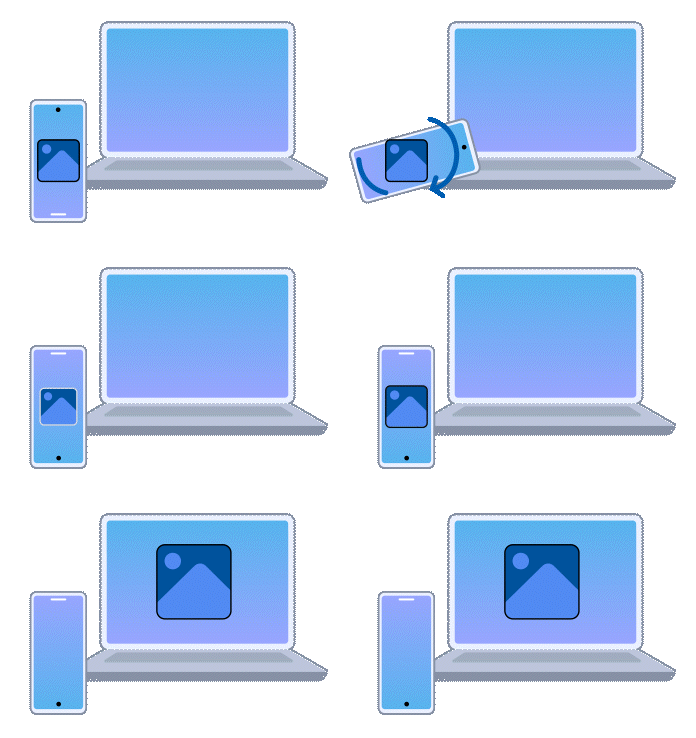
- Párosítsa a telefont a számítógéppel, és ellenőrizze, hogy mindkét eszköz fel van-e oldva.
Nyissa meg a Smart Connect alkalmazást a telefonján, lépjen a Beállítások > Műveletek és mozdulatok menüpontra, majd engedélyezze az Megosztás forgatással funkciót.
Ha több eszköz is párosítva van, és mindig ugyanarra az eszközre szeretné elküldeni a fényképeket, érintse meg a
 elemet, majd engedélyezze a Küldés a kiválasztott eszközre funkciót, és válassza ki az eszközt.
- Nyissa meg a képet a telefonon a Google Photos, a Files by Google, a Motorola Galéria vagy a Lenovo ZUI Fájlkezelő alkalmazásban.
- Forgassa el telefonját 180 fokkal, és tartsa néhány másodpercig mozdulatlanul, amíg a kép „átfolyik“ a számítógépre.
- A számítógépen vigye az egérmutatót a fogadott kép fölé, majd kattintson a Mappa megjelenítése lehetőségre a képet tartalmazó mappa megnyitásához, vagy kattintson a Windows-megjelenítő lehetőségre a kép megnyitásához a fájltípushoz tartozó alapértelmezett Windows-alkalmazásban.
A letöltési hely megváltoztatásához nyissa meg a Smart Connect alkalmazást a számítógépén, lépjen a Beállítások > Fájlok > Beérkezett fájlok helye menüpontra, majd kattintson a Hely módosítása elemre.
Fényképek megosztása kattintással
Egyszerűen érintse a csatlakoztatott telefonját a Lenovo Aura Edition számítógépéhez, hogy böngészhesse és áthúzhassa a fényképeket közvetlenül a számítógépre.
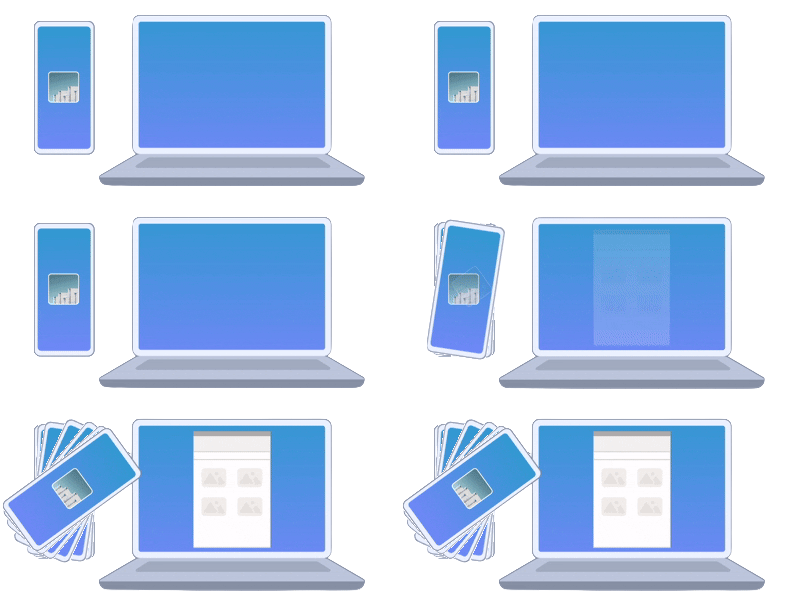
- Ha nincs engedélyezve, nyissa meg a Smart Connect alkalmazást a számítógépén, lépjen a Beállítások > Általános menüpontra, majd engedélyezze az Intelligens érintés funkciót. Állítsa az Intelligens érintés műveletet Galéria megnyitása értékre.
Érintse telefonját a Lenovo Aura Edition számítógép kijelzőjének oldalához, hogy elindítsa a fotógaléria alkalmazást.
Ha a galéria nem nyílik meg, ellenőrizze, hogy a számítógép és a telefon párosítva van-e, és mindkettőn be van-e kapcsolva a Bluetooth.
- Húzza a fényképeket a fotógalériából a párosított számítógépre.
- A felső ikonokkal megnyithatja a fényképet, törölheti
 a telefonról, letöltheti a számítógépre, vagy megoszthatja egy másik párosított eszközzel.