Utiliser l'appareil photo d'un téléphone Android en tant que webcam
Pour profiter d'une meilleure expérience d'appel vidéo, utilisez l'appareil photo de votre téléphone comme webcam ou dispositif de capture vidéo.
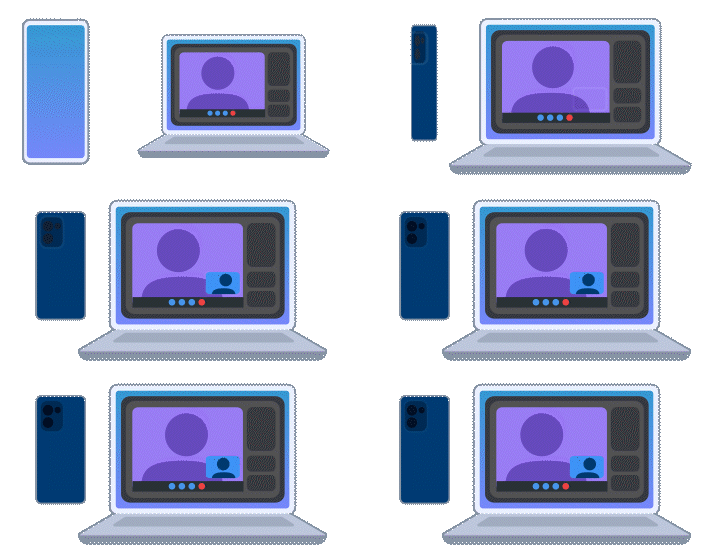
Configurer le téléphone comme webcam
- Associez votre ordinateur avec votre téléphone.
- Sur votre ordinateur, ouvrez Smart Connect, accédez à l'onglet Home
 , puis cliquez sur l'appareil à utiliser comme webcam.
- Cliquez sur Webcam > Démarrer la webcam, puis acceptez la demande sur votre appareil.
- Configurez votre appli vidéo de sorte qu'elle utilise « Smart Connect Camera » comme caméra vidéo.
Pour désactiver votre appareil photo, appuyez sur  ou désactivez-le depuis votre appli d'appels vidéo.
Options disponibles en cours d'appels vidéo
Options disponibles sur tous les téléphones Android :
- En utilisant votre appareil photo arrière, appuyez sur Éclairage de studio pour utiliser la lampe de poche de votre téléphone afin d'améliorer la qualité vidéo.
- Si l'appareil photo actif prend en charge la fonction de zoom, appuyez sur Zoom ou sur un raccourci de zoom en bas de l'écran pour effectuer un zoom avec l'appareil photo.
- Appuyez sur
 pour passer de l'appareil photo avant à l'appareil photo arrière.
Options disponibles sur certains téléphones Motorola alimentés par Snapdragon :
- Appuyez sur Effet d'arrière-plan pour appliquer un effet de flou à votre arrière-plan.
- Appuyez sur Suivi d'objet pour utiliser la reconnaissance faciale, le suivi et le zoom afin de vous centrer dans le cadre. Lorsque Suivi d'objet est activé, Smart Connect sélectionne automatiquement les appareils photo. Lorsque Suivi d'objet est désactivé et si les appareils photo avant et arrière sont dotés de plusieurs capteurs, appuyez sur Afficher pour choisir le capteur à utiliser. Suivi d'objet fonctionne de façon optimale lorsque les sujets se trouvent à moins de 2 m du téléphone et dans un angle de vue maximal de 107 degrés en utilisant les appareils photo arrière.
Si vous avez besoin de faire une pause, appuyez sur Masque vidéo > Figer l'image afin de capturer un image statique de votre flux vidéo et afficher cette image au lieu de la vidéo en direct. Cette option est idéale si vous devez vous absenter en cours de réunion sans que les autres participants ne s'aperçoivent de votre changement d'environnement. L'image statique reste visible pour les participants jusqu'à ce que vous la désactiviez pour revenir au flux vidéo en direct.
Vous pouvez également appuyer sur Masque vidéo > Smart loop pour enregistrer un court clip vidéo de votre flux et le diffuser en boucle pendant l'appel. Cela crée l'illusion d'une activité naturelle légèrement perceptible (tel un discret hochement de tête ou de l'animation en arrière-plan) lorsque vous êtes « hors caméra » pour quelque temps.
Résoudre un problème
Si la webcam affiche un écran noir, déterminez si une autre appli d'appels vidéo est en train d'utiliser Vidéo Smart Connect. Si c'est le cas, mettez fin à l'autre appel vidéo en cours.