Compartir fotos
Compartir la galería de fotos
Explora fotos y vídeos de todos los dispositivos vinculados o elige un dispositivo específico para verlo. Gestiona tus archivos multimedia o arrastra y suelta para compartir.
- Vincula el PC con dispositivos móviles.
- En el PC, abre Smart Connect, ve a la pestaña Archivos
 y toca Galería.
- Selecciona un dispositivo para ver su galería de fotos o selecciona todos los dispositivos.
Realiza cualquiera de las acciones siguientes:
- Arrastra las fotos a tu PC
- Haz doble clic para abrir una foto
- Haz clic con el botón derecho para abrir
 una foto, descargarla
 en el PC o enviarla
 a otros dispositivos
Gira el smartphone para compartir fotos con un PC
Prueba esto: mientras ves una imagen, gira el smartphone 180 grados para enviarla a un PC.
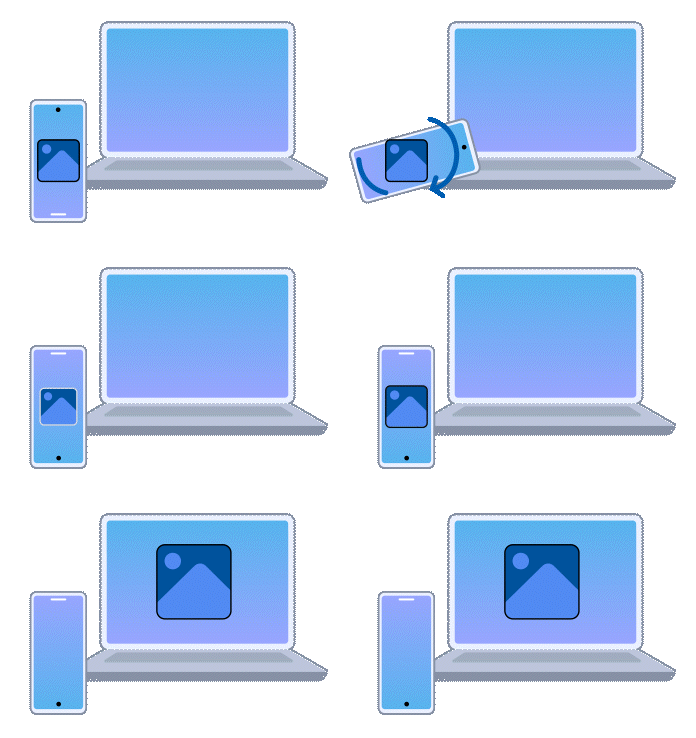
- Vincula el smartphone con un PC y desbloquea ambos dispositivos.
En el smartphone, abre Smart Connect, ve a Ajustes > Acciones y gestos y habilita Girar para compartir.
Para enviar siempre fotos al mismo dispositivo, si hay varios vinculados, toca
 , habilita Enviar al dispositivo seleccionado y selecciona un dispositivo.
- En el smartphone, abre una imagen con Google Fotos, Archivos de Google, Galería de Motorola o Archivos de Lenovo ZUI.
- Gira el smartphone 180 grados y mantenlo en esa posición varios segundos hasta que la imagen «se vea» en el PC.
- En el PC, pasa el cursor por la imagen recibida, toca Mostrar carpeta para abrir la carpeta que contiene la imagen o pulsa Visor de Windows para abrir la imagen en la aplicación predeterminada de Windows para ese tipo de archivos.
Para cambiar la ubicación de las descargas, abre Smart Connect en el PC, ve a Ajustes > Archivos > Ubicación de los archivos recibidos y haz clic en Cambiar ubicación.
Tocar para compartir fotos
Toca el smartphone conectado a un PC edición Lenovo Aura PC para buscar, arrastrar y transferir las fotos directamente a un PC.
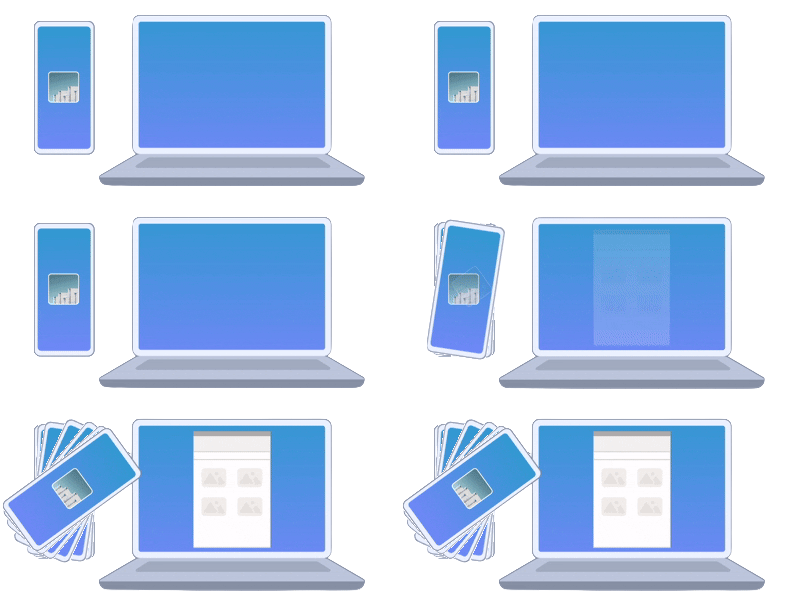
- En el PC, abre Smart Connect y ve a Ajustes > General para habilitar la función Toque inteligente (si no está habilitada). Establece la acción Toque inteligente para Abrir Galería.
Toca con el smartphone el lateral del PC edición Lenovo Aura para abrir la aplicación de la galería de fotos.
Si la galería no se abre, comprueba que el PC y el smartphone están vinculados y tienen el Bluetooth activado.
- Arrastra fotos de la galería al PC vinculado.
- Utiliza los iconos de la parte superior para abrir una foto, borrarla
 del smartphone, descargarla en el PC o compartirla con otro dispositivo vinculado.