Die Kamera des Android-Telefons als PC-Webcam verwenden
Verwende das Telefon als Webcam oder Videoaufnahmegerät, um ein besseres Erlebnis bei Videoanrufen zu erzielen.
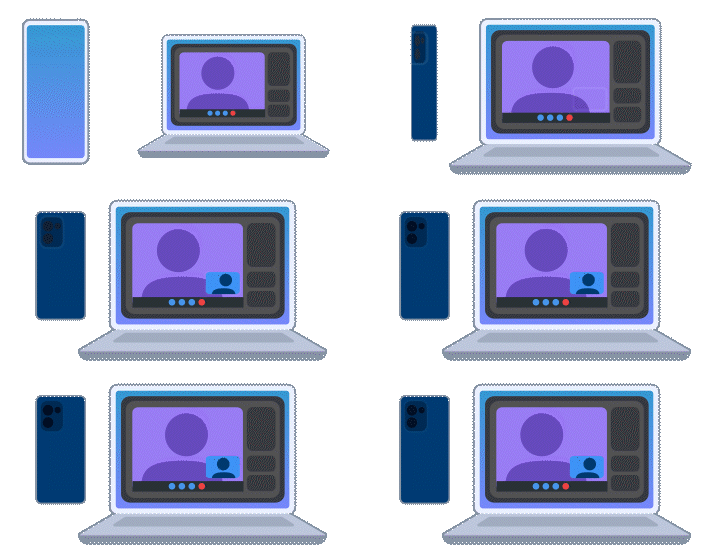
Telefon als Webcam einrichten
- Kopple den PC mit dem Telefon.
- Öffne Smart Connect auf dem PC, wechsle zur Registerkarte Zuhause
 und klicke dann auf das Gerät, das als Webcam verwendet werden soll.
- Klicke auf Webcam > Webcam starten und akzeptiere dann die Anfrage auf dem Gerät.
- Konfiguriere eine Videoanwendung, um die „Smart Connect-Kamera“ als Videokamera zu nutzen.
Um die Kamera auszuschalten, tippe auf  oder schalte die Kamera mit der App für Videoanrufe aus.
Optionen bei Videoanrufen
Optionen, die auf allen Android-Telefonen verfügbar sind:
- Tippe bei der Nutzung der rückseitigen Kamera auf Studio-Licht, um das Blitzlicht des Telefons zur Verbesserung der Videoqualität zu nutzen.
- Wenn die aktive Kamera das Zoomen unterstützt, tippe auf Zoom oder eine Zoom-Verknüpfung am unteren Rand, um den Kamerazoom einzuschalten.
- Tippe auf
 , um zwischen der Frontkamera und der rückseitigen Kamera umzuschalten.
Optionen, die für ausgewählte Motorola-Telefone mit Snapdragon-Prozessor verfügbar sind:
- Tippe auf Hintergrund-effekt, um den Hintergrund unscharf zu machen.
- Tippe auf Motivverfolgung, um die Gesichtserkennung, die Nachführung und den Zoom zu nutzen, damit du in der Mitte des Bilds bleibst. Wenn Motivverfolgung eingeschaltet ist, wählt Smart Connect die Kameras automatisch aus. Wenn Motivverfolgung ausgeschaltet ist und die Frontkamera oder die rückseitige Kamera mehrere Sensoren hat, tippe auf Ansicht, um auszuwählen, welcher Sensor verwendet werden soll. Motivverfolgung funktioniert am besten, wenn sich das Motiv nicht weiter als 2 m vom Telefon entfernt befindet und sich bei Verwendung der rückseitigen Kameras in einem Blickwinkel von bis zu 107 Grad befindet.
Wenn du ungestört sein willst oder eine Pause brauchst, tippe auf Videomaske > Aufnahme einfrieren, um ein Einzelbild aus dem Videofeed aufzunehmen und es als Standbild anstelle des Live-Videos anzuzeigen. Das ist ideal, wenn du dich während eines Meetings zurückziehen willst, ohne dass andere die Veränderungen in deiner Umgebung bemerken. Das Standbild bleibt für die Teilnehmenden sichtbar, bis du es ausschaltest und die Live-Übertragung wiederherstellst.
Alternativ kannst du auf Videomaske> Smart Loop tippen, um einen kurzen, ununterbrochenen Videoclip aus dem Feed aufzunehmen, der während des Gesprächs in einer Endlosschleife abgespielt wird. So entsteht die Illusion einer subtilen, natürlichen Aktivität (z. B. ein sanftes Kopfnicken oder eine Bewegung im Hintergrund), während du „nicht im Bild“ bist, um ungestört zu sein.
Probleme beheben
Wenn die Webcam einen schwarzen Bildschirm anzeigt, prüfe, ob gerade eine andere App für Videoanrufe Smart Connect-Video verwendet. Wenn dies der Fall ist, beende den anderen Videoanruf.