Fotos teilen
Fotogalerie teilen
Durchsuche Fotos und Videos von all deinen gekoppelten Geräten, oder wähle ein bestimmtes Gerät zum Anzeigen aus. Verwalte deine Medien oder nutze Drag-and-Drop, um sie zu teilen.
- Kopple den PC mit Mobilgeräten.
- Öffne Smart Connect auf dem PC, wechsle zur Registerkarte Dateien
 und klicke dann auf Galerie.
- Wähle ein Gerät aus, um die zugehörige Fotogalerie anzuzeigen, oder wähle alle Geräte aus.
Führe einen der folgenden Schritte aus:
- Fotos auf einen PC ziehen
- Mit einem Doppelklick ein Foto öffnen
- Mit der rechten Maustaste ein Foto
 öffnen,
 auf den PC herunterladen oder
 an Geräte senden
Das Telefon drehen, um das Foto mit dem PC zu teilen
Probiere doch mal was aus: Wenn du dir ein Bild ansiehst, drehe dein Telefon um 180 Grad, um das Bild an deinen PC zu senden.
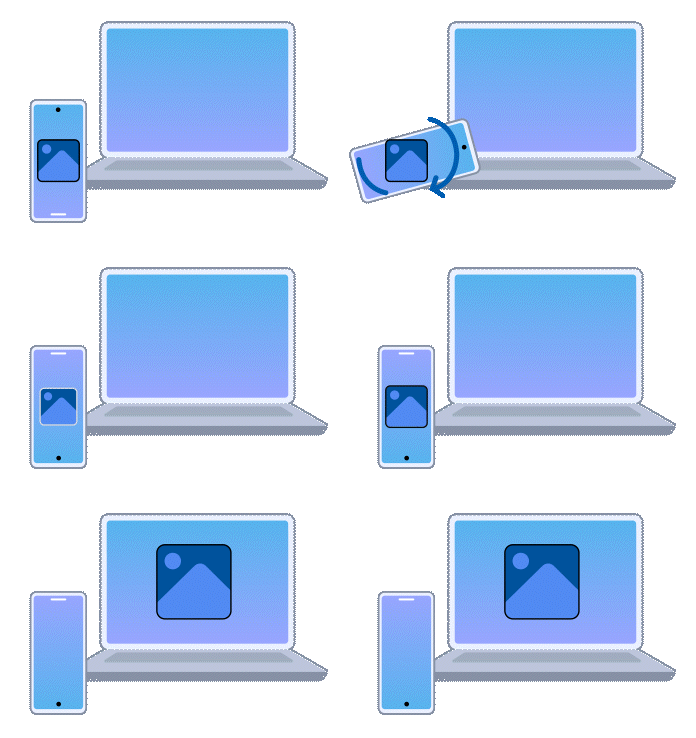
- Kopple das Telefon mit dem PC und vergewissere dich, dass beide Geräte entsperrt sind.
Öffne Smart Connect auf dem Telefon, wechsle zu Einstellungen > Aktionen und Gesten und aktiviere dann Zum Teilen drehen.
Damit Fotos immer an dasselbe Gerät gesendet werden, wenn mehrere Geräte gekoppelt sind, tippe auf
 , aktiviere dann An ausgewähltes Gerät senden und wähle ein Gerät aus.
- Öffne auf dem Telefon ein Bild in Google Fotos, Files by Google, Motorola Gallery oder Lenovo ZUI File Manager.
- Drehe das Telefon um 180 Grad und halte es für ein paar Sekunden still, während das Bild auf den PC „übertragen“ wird.
- Bewege auf dem PC den Mauszeiger über das empfangene Bild und klicke dann auf Ordner anzeigen, um den Ordner mit dem Bild zu öffnen, oder auf Windows-Viewer, um das Bild in der Windows-Standard-App für den Dateityp zu öffnen.
Um den Speicherort für den Download zu ändern, öffne Smart Connect auf dem PC, wechsle zu Einstellungen > Dateien > Speicherort der empfangenen Dateien und klicke dann auf Speicherort ändern.
Fotos teilen durch Antippen
Tippe auf dem Lenovo Aura Edition PC einfach auf das verbundene Telefon, um Fotos zu durchsuchen, zu ziehen und direkt auf dem PC abzulegen.
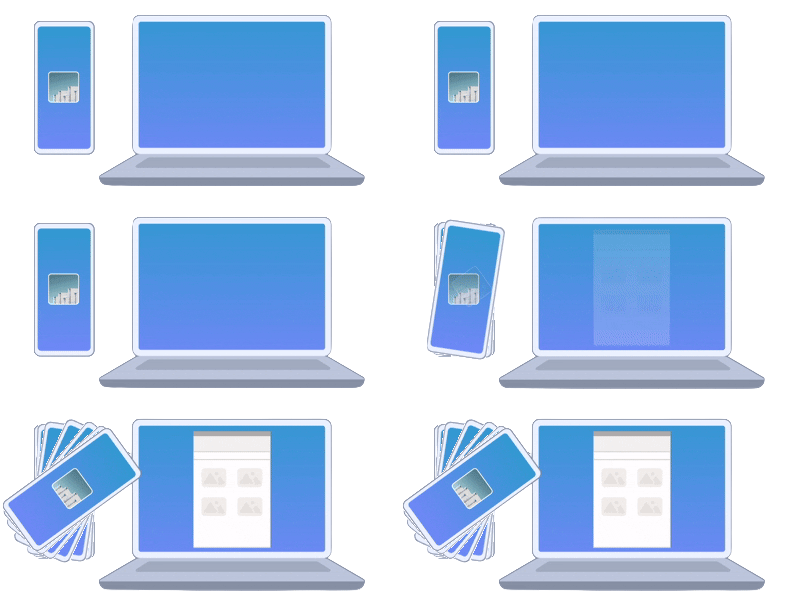
- Wenn diese Funktion nicht aktiviert ist, öffne Smart Connect auf dem PC, wechsle zu Einstellungen > Allgemein und aktiviere dann Intelligentes Tippen. Lege für die Aktion Intelligentes Tippen die Option Galerie öffnen fest.
Halte das Telefon seitlich an das Display des Lenovo Aura Edition PC, um die Fotogalerie-App zu starten.
Wenn die Galerie nicht geöffnet wird, vergewissere dich, dass der PC und das Telefon gekoppelt sind und Bluetooth aktiviert ist.
- Ziehe die Fotos aus der Fotogalerie auf den gekoppelten PC.
- Mithilfe der Symbole oben kannst du das Foto öffnen,
 vom Telefon löschen, auf den PC herunterladen oder mit einem anderen gekoppelten Gerät teilen.