将 Android 手机摄像头用作电脑网络摄像头
为获得更好的视频通话体验,请将手机摄像头用作网络摄像头或视频拍摄设备。
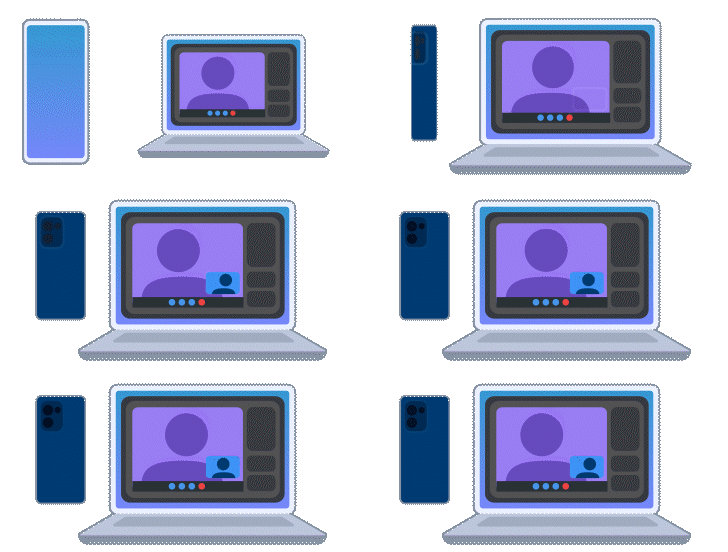
将手机设置为网络摄像头
- 将手机或平板电脑与电脑配对。
- 在手机或平板电脑上,打开超级互联 > 设备列表 > 网络摄像头,然后点按打开网络摄像头。
- 配置视频应用程序,将“Smart Connect Video(超级互联视频)”用作视频摄像头。
在视频通话过程中,使用手机上的控件或电脑 应用程序中网络摄像头窗口上的控件,暂停摄像头,使用主体追踪等。
主题跟踪(在搭载 Snapdragon 处理器的摩托罗拉手机上)通过面部识别、追踪和缩放来使主体保持在取景框的中央。开启主题跟踪后,超级互联会自动选择摄像头,并停用查看设置。关闭主题跟踪时,因为前置或后置摄像头有多个传感器,请点按查看选择要使用的传感器。当主体距手机 2 米之内,摄像角度不超过 107 度时(使用后置摄像头),主题跟踪效果最佳。
将移动设备用作网络摄像头进行视频通话
将手机或平板电脑设置为网络摄像头,然后与常用的视频通话应用程序结合使用。
Google Meet
在电脑上的 Google Meet 中,打开 
缩放
在电脑上的 Zoom 应用程序中,打开设置 > 视频,然后选择“Smart Connect Video(超级互联视频)”用作您的摄像头。
Teams
在电脑上的 Teams 中,打开更多 > 设备设置。在视频设置下,将相机设置为“Smart Connect Video(超级互联视频)”。
Skype
- 在电脑上的 Skype 中,开启视频。
- 点击

- 将相机设置为“Smart Connect Video(超级互联视频)”。
使用直播软件时将移动设备用作视频拍摄设备
将手机或平板电脑设置为网络摄像头,然后将其用作视频拍摄设备与直播应用程序结合使用。
OBS Studio
- 在电脑上的 OSB Studio 中,添加一个新的视频拍摄设备来源。
- 将设备设置为“Smart Connect Video(超级互联视频)”。
Streamlabs
- 在电脑上的 Streamlabs 中,添加一个新的视频拍摄设备来源。
- 将设备设置为“Smart Connect Video(超级互联视频)”。
视频通话期间的选项
可以在所有 Android 手机上使用的选项:
- 使用后置摄像头时,点按灯光使用手机的手电筒可改善视频质量。
- 如果使用的摄像头支持变焦,请点按底部的Zoom或变焦快捷方式进行摄像头变焦。
- 点按

可以在摩托罗拉指定款 Snapdragon 手机上使用的选项:
- 点按背景效果虚化背景。
- 点按主题跟踪使用面部识别、追踪和缩放,使自己的头像在取景框内保持居中。开启主题跟踪时,超级互联会自动选择摄像头。关闭主题跟踪时,因为前置或后置摄像头有多个传感器,请点按“查看”选择要使用的传感器。使用后置摄像头时,当主体距手机 2 米之内、摄像角度不超过 107 度时,主题跟踪效果最佳。
当您需要保护隐私或稍事休息时,请点按替身画面 > 定格画面,在视频画面中截取一张静态图像作为静止画面来显示,替代直播视频。这非常适合在会议期间暂时离开,并且不会让其他人察觉您周围环境的变化。其他参会者看到的将是这个静止画面,直到您关闭该功能,直播视频便会恢复。
或者点按替身画面 > 循环画面自拍一小段流畅的视频,在视频会议期间循环播放,这样既能营造出微妙自然的动态效果(例如轻轻点头或背景移动),又能保护您的隐私,让您“不在镜头内”。
修复问题
如果网络摄像头显示黑屏,请检查是否有另一个视频通话应用程序正在使用Smart Connect Video(超级互联视频)。如果有,请结束另一个视频通话。