关于照片和视频模式
照片模式
照片模式就是点按拍照。只需用取景框取景,就可以拍摄您前面的景物。
或者,向两侧滑动,选择一种模式,然后拍照。
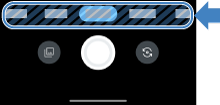
提示如果处于其他模式,并且想恢复照片模式,只需点按住降低音量。
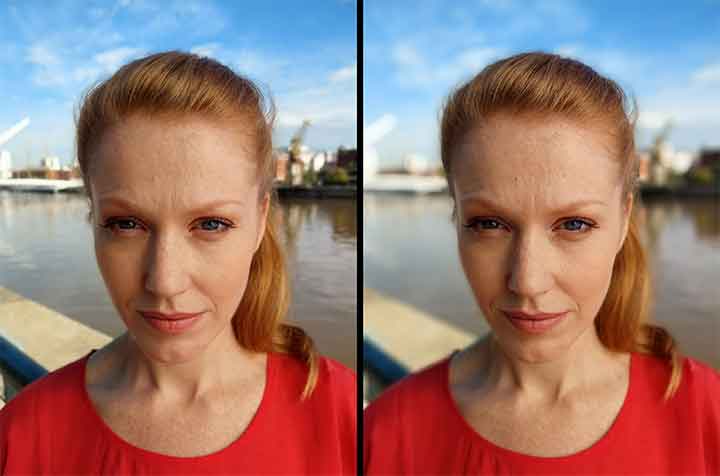
- 人像

让您的主体保持在焦点上,并将周围场景调整至您所需的模糊程度。了解具体方法。
- 专色

选择一种颜色,然后让照片的其余部分转换成黑白色。了解操作方式。(不适用于 moto g75 5G、moto g - 2025、moto g power - 2025。)

- 夜景

在低光照条件下使用此模式可让细节在黑暗中脱颖而出,从而使用更准确的颜色拍摄逼真的照片。了解具体方法。

- 全景

平移以拍摄整个场景。了解操作方式。

- Ultra-Res

- 使用最高分辨率,拍摄尽可能清晰的照片。了解具体方法。(不适用于 moto g55 5G、moto g - 2025、moto g power - 2025。不适用于 4GB 版本的 moto g75 5G。)
- 专业

对于上面列出的所有模式,您的手机将采用数字方式处理图像。要绕过此数字处理并控制设置,例如 ISO 或微距对焦,请使用专业模式。了解方法。
- 双景

- 使用两个摄像头(自拍摄像头 + 其中一个后置摄像头)拍摄照片 。了解拍摄方法。 (不适用于 moto g75 5G、moto g - 2025、moto g power - 2025。)
- 照片亭

- 连拍 4 张照片,每张照片 3 秒倒计时。了解具体方法。
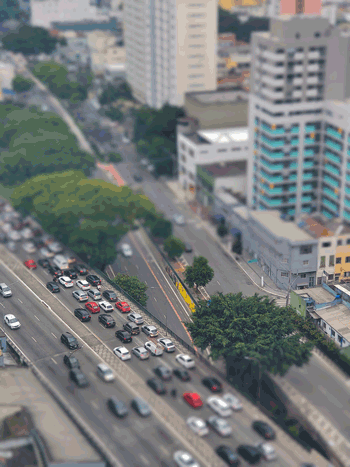
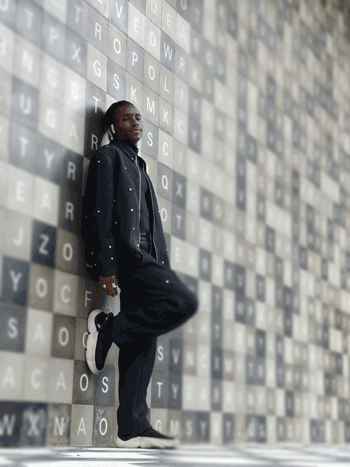
- 移轴效果

灵活地使用缩放、视角、对焦功能。非常适合拍摄建筑、风景和微缩效果(使现实生活中的场景看起来像小模型)。了解方法。(不适用于 moto g55 5G。)
视频模式
对于标准视频,只需点按视频并开始录制。
如果想在录制前加入视觉效果,可以向两侧滑动并选择其中任一模式。


添加或移除模式
常用模式显示在屏幕底部的轮换访问栏中。您可以随时添加或移除模式,也可以重新调整模式的位置(照片和视频模式除外,不可移除)。
- 在

- 点按

排列模式:
- 要添加一个模式,请将该模式拖入轮换访问栏中所需的位置。
- 要移除一个模式,请将该模式向上拖出轮换访问栏。
- 要重新排列轮换访问栏,请根据需要拖动显示的模式。
- 点按完成。
要将轮换访问栏重置为默认的模式,请滑动至更多,然后点按 
快速打开常用模式
您点按一下即可直接打开 相机 应用进入特定模式。只需将快捷方式添加到桌面。
添加快捷方式:
点按住
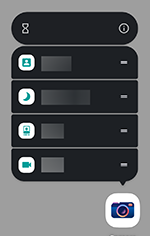
- 将其中一个模式的快捷方式拖曵到桌面上的空白区域。
然后点按快捷方式,以相应模式打开相机。
其他相机问题
要了解相机的其他功能,请点按 

要了解如何获取屏幕截图,请打开设置应用,点按帮助,然后搜索