Acerca de los modos de foto y vídeo
Modos de foto
El modo Fotos permite apuntar y disparar directamente. Solo tienes que encuadrar la foto y capturar lo que tienes enfrente.
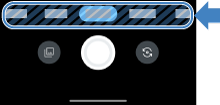
También puedes deslizar lateralmente y seleccionar un modo antes de disparar.
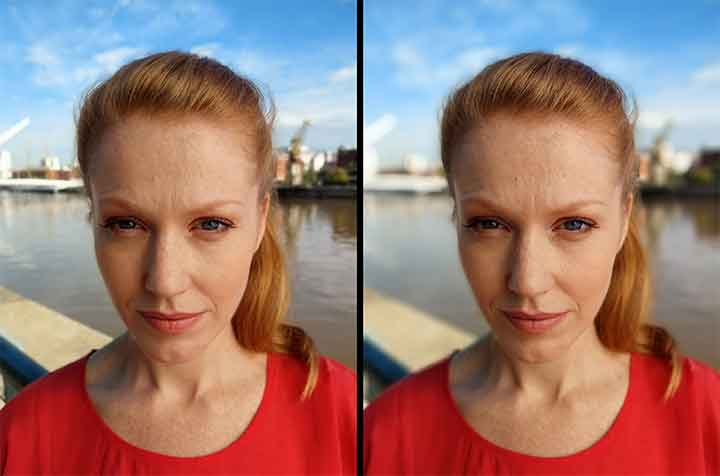
- Retrato

Mantén el sujeto enfocado y desenfoca la escena de alrededor en la medida que quieras. Más información.
- Color selectivo

Elige un color y cambia el resto de la foto a blanco y negro. Más información. (No disponible en moto g75 5G, moto g - 2025 ni moto g power - 2025).

- Visión nocturna

Usa este modo cuando haya poca luz para destacar los detalles de las zonas oscuras y capturar fotos vivas con colores más precisos. Más información.

- Panorámica

Realice una panorámica para capturar toda la escena. Más información.

- Ultra-Res

- Captura fotos con la resolución más alta para obtener el máximo detalle posible. Más información. (No disponible en moto g55 5G, moto g - 2025 ni moto g power - 2025; no disponible en la versión de 4 GB de moto g75 5G).
- Pro

En todos los modos indicados anteriormente, el teléfono procesa digitalmente las imágenes. Para omitir el procesamiento digital y controlar los ajustes, como ISO y enfoque macro, utiliza el modo Pro. Más información.
- Captura dual

- Haz una foto con dos cámaras (cámara selfie + una de las cámaras traseras). Más información. (No disponible en moto g75 5G, moto g - 2025 ni moto g power - 2025).
- Fotomatón

- Captura cuatro fotos en intervalos de tres segundos. Más información.
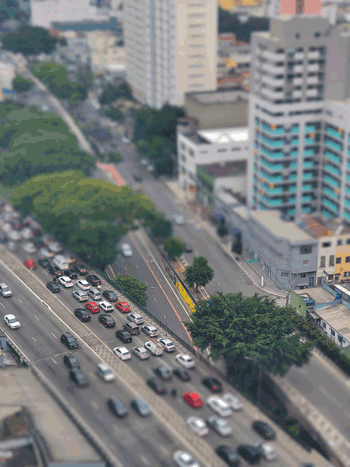
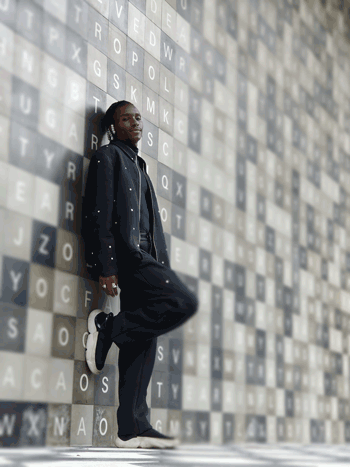
- Maqueta

Juega con la escala, la perspectiva y el enfoque. Ideal para arquitectura, paisajes y efectos de miniatura (lo que hace que escenas reales parezcan maquetas minúsculas). Más información. (No disponible en moto g55 5G).
Modos de vídeo
Para vídeo estándar, solo tienes que tocar Vídeo y empezar a grabar.
O bien, para incluir efectos visuales, desliza lateralmente y selecciona cualquiera de estos modos antes de grabar.
- Color selectivo

- Elige un color y cambia el resto del vídeo a blanco y negro. Cambia de color mientras grabas. Más información. (No disponible en moto g75 5G, moto g - 2025 ni moto g power - 2025).
- Vídeo de Captura dual

- Graba un vídeo con dos cámaras: cámara selfie + una de las cámaras traseras. Más información.
- Cámara lenta

Graba un vídeo y, a continuación, selecciona una parte para reproducirla a cámara lenta. Puedes ajustar esto cada vez que reproduzcas el vídeo. Más información.
- Cámara rápida

Consiga que el tiempo parezca avanzar más rápido. Este modo funciona bien en la mayoría de escenas estáticas que cambian lentamente, como una flor abriéndose, o que tienen movimiento en una zona, como el tráfico. La velocidad se selecciona antes de grabar el vídeo y no se puede ajustar posteriormente. Más información.
Añadir o eliminar modos
Los modos más usados se encuentran en un carrusel en la parte inferior de la pantalla. Puedes añadir, eliminar o cambiar de posición los modos en cualquier momento (excepto los modos Foto y Vídeo, que no se pueden eliminar).
- En la pantalla

- Toca

Organiza los modos:
- Para añadir uno, arrástralo al carrusel en el orden que prefieras.
- Para eliminar uno, arrástralo hacia fuera del carrusel.
- Para reordenar el carrusel, arrastra y mueve el modo.
- Toca Hecho.
Para volver a la disposición de modos predeterminada, desliza hacia Más y toca 
Apertura rápida de modos populares
Puedes abrir la aplicación Cámara directamente en determinados modos con solo un toque. Solo tienes que añadir un acceso directo a la pantalla de inicio.
Para añadir un acceso directo:
Mantenga pulsado
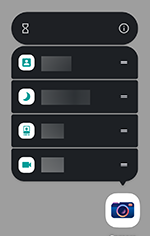
- Arrastra un acceso directo para uno de los modos a un espacio vacío de la pantalla de inicio.
A continuación, toca el acceso directo para abrir Cámara en ese modo.
Otras preguntas sobre la cámara
Para obtener más información acerca de otras funciones de la cámara, toca 

Para aprender a realizar capturas de pantalla, abre la aplicación Ajustes, toca Ayuda y busca