Acerca de los modos de foto y video
Modos de fotos
El modo Fotos es para apuntar y capturar. Solo debes encuadrar la foto y capturar lo que tengas en frente.
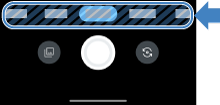
O bien desliza hacia un lado y selecciona un modo antes de capturar contenido.
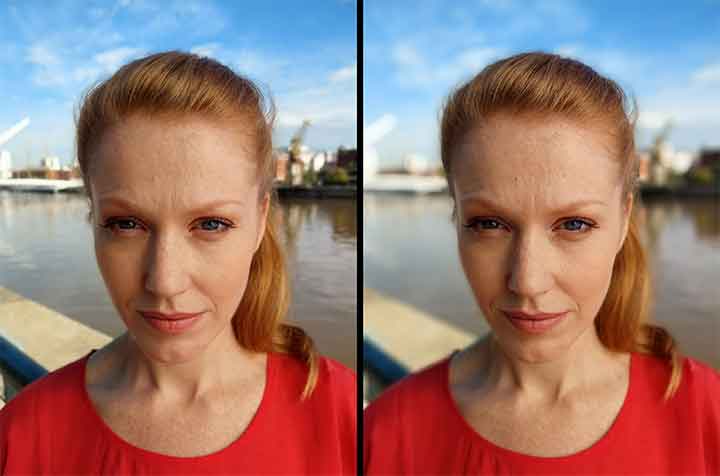
- Retrato

Mantén el sujeto enfocado y desenfoca la escena que lo rodea tanto como quieras. Descubre cómo hacerlo.
- Color directo

Elige un color y coloca en blanco y negro el resto de la foto. Descubre cómo hacerlo.

- Night Vision

Utiliza este modo en condiciones de poca luz para destacar detalles en la oscuridad y capturar fotos nítidas con colores más precisos. Aprende cómo hacerlo.

- Panorámica

Realiza una toma panorámica para capturar toda la escena. Aprende cómo hacerlo.

- Ultra-Res

- Captura fotos con la mejor resolución para obtener la mayor cantidad de detalles posible. Descubre cómo hacerlo.
- Pro

En todos los modos indicados anteriormente, tu teléfono procesa digitalmente las imágenes. Para omitir este procesamiento digital y controlar ajustes como ISO o el enfoque macro, usa el modo Pro. Descubre cómo hacerlo.
- Captura doble

- Toma una foto con dos cámaras (selfie + una de las cámaras posteriores). Descubre cómo hacerlo.
- Cabina\nde fotos

- Captura cuatro fotos con un intervalo de tres segundos entre cada una. Descubre cómo hacerlo.
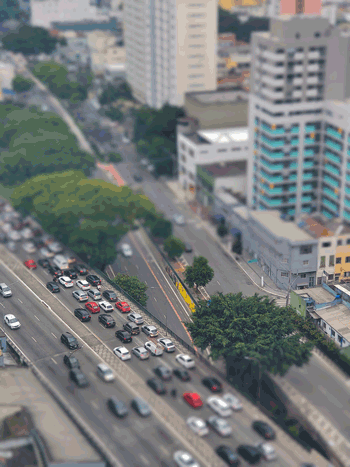
- Modo diorama

Juega con la escala, la perspectiva y el enfoque. Ideal para arquitectura, paisajes y efectos miniatura (para hacer que escenas reales parezcan modelos pequeños). Descubre cómo hacerlo.
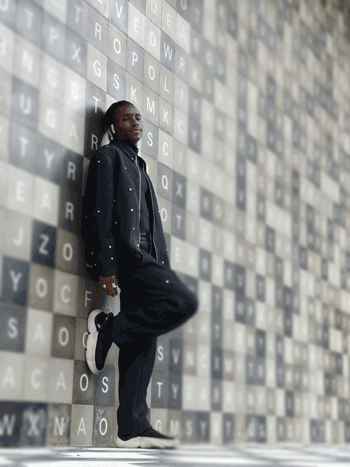
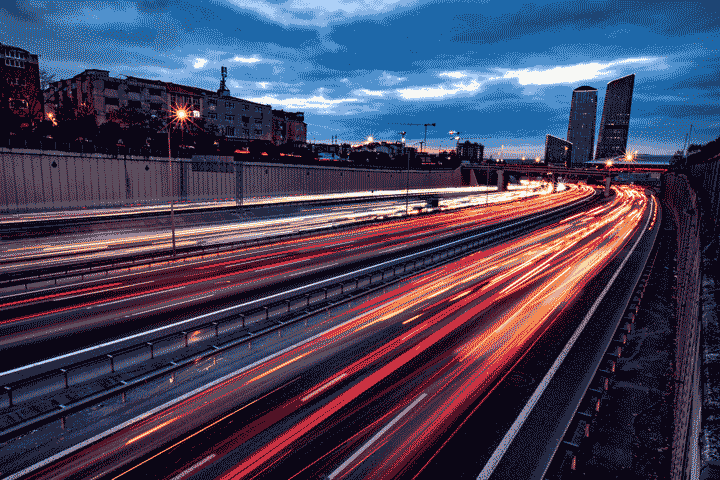
- Exposición prolongada

Libera tu lado artístico con estelas de luz o captura cascadas y nubes cambiantes. Descubre cómo hacerlo. (No disponible en motorola edge 50 fusion).
Modos de video
Para videos estándar, solo toca Video y comienza a grabar.
O bien, para incluir efectos visuales, desliza hacia el lado y selecciona cualquiera de estos modos antes de grabar contenido.
- Color directo

- Elige un color y coloca el resto del video en blanco y negro. Cambia de color mientras grabas. Descubre cómo hacerlo.
- Video con Captura doble

- Graba un video con dos cámaras: selfie y una de las cámaras posteriores. Descubre cómo hacerlo.
- Cámara lenta

Graba un video y luego selecciona una parte para reproducirla en cámara lenta. Puedes ajustar esta opción cada vez que reproduzcas el video. Descubre cómo hacerlo.
- Cámara rápida

Haz que el tiempo parezca moverse más rápido. Este modo funciona perfecto con la mayoría de las escenas estáticas que cambian lentamente, como una flor abriéndose, o que se mueven en un lugar, como el tráfico. Selecciona la velocidad antes de grabar el video, ya que no es posible cambiarla después. Aprende cómo hacerlo.
Agregar o quitar modos
Los modos de uso más comunes se encuentran en un carrusel en la parte inferior de la pantalla. Puedes agregar, quitar o mover modos en cualquier momento (excepto los modos Foto y Video, los cuales no se pueden quitar).
- En la pantalla

- Toca

Organizar modos:
- Para agregar uno, arrástralo al carrusel en el orden que desees.
- Para quitar uno, arrástralo hacia arriba para sacarlo del carrusel.
- Para organizar el carrusel, arrastra y mueve el modo.
- Toca Listo.
Para restablecer el carrusel a los ajustes predeterminados de modos, desliza a Más y toca 
Abrir rápidamente los modos populares
Puedes abrir la aplicación Cámara directamente en determinados modos con un solo toque. Solo tienes que agregar un atajo a tu pantalla de principal.
Para agregar un atajo:
Mantén presionado
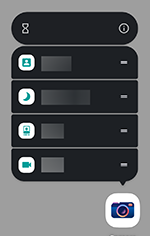
- Arrastra un atajo de uno de los modos a un espacio en blanco de la pantalla principal.
Luego, toca el atajo para abrir la Cámara en ese modo.
Otras preguntas sobre la cámara
Para obtener más información acerca de otras funciones de la cámara, toca 

Para descubrir cómo tomar capturas de pantalla, abre la aplicación Configuración, toca Ayuda y busca