Sobre os modos de foto e vídeo
Modos de foto
Para usar o modo Fotos, basta apontar e disparar. Enquadre a foto e capture o que estiver na sua frente.
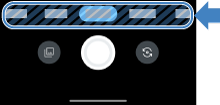
Ou deslize para o lado e selecione um modo antes de capturar.
- Retrato

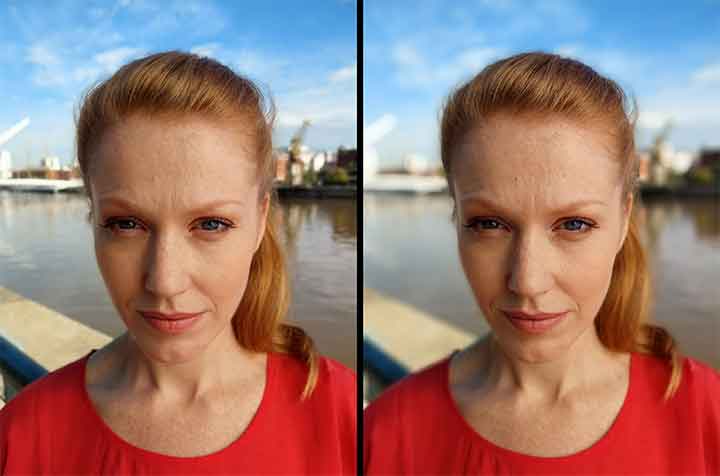
Mantenha o foco no seu objeto e desfoque o ambiente ao redor o quanto quiser. Saiba como.
- Night Vision

Use este modo em condições de pouca luz para capturar os detalhes em áreas escuras, resultando em fotos nítidas com cores mais realistas. Saiba como.

- Panorama

Tire uma foto panorâmica para capturar toda a cena. Saiba como.

- Ultra-Res

- Capture fotos com a mais alta resolução para obter o máximo de detalhes possível. Saiba como.
- Pro

Em todos os modos listados acima, o telefone processa as imagens digitalmente. Para ignorar o processamento digital e controlar as configurações, como ISO ou foco macro, utilize o modo Pro. Saiba como.
- Cabine de Fotos

- Tire quatro fotos com intervalos de três segundos entre cada uma. Saiba como.
- Lente Tilt-shift

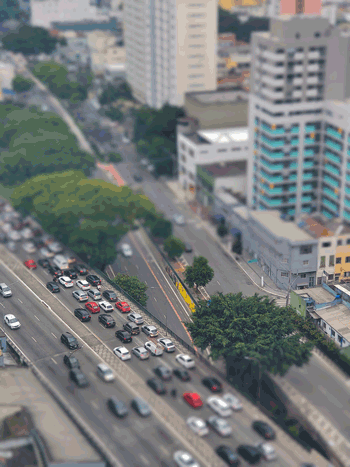
Divirta-se com escala, perspectiva e foco. Ótimo para arquitetura, paisagens e efeitos em miniatura (fazendo com que cenas da vida real pareçam modelos em miniatura). Saiba como.
- Longa Exposição

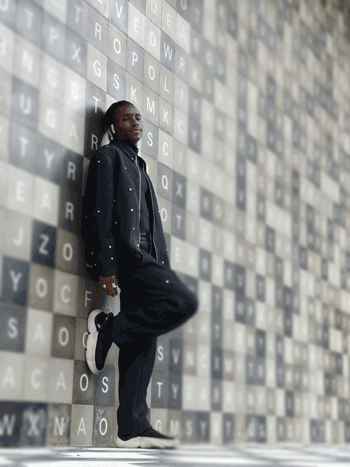
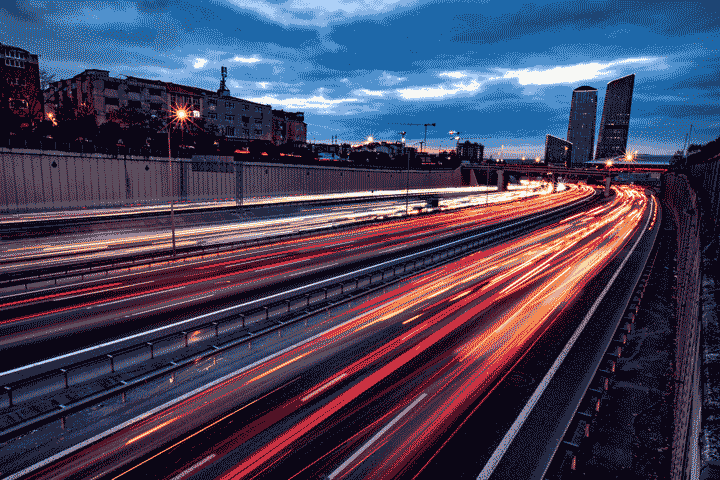
Pratique seus dotes artísticos com rastros de luz ou capture quedas d'água e nuvens em movimento. Saiba mais. (Apenas no motorola edge 60 pro.)
- Foto em grupo

- Garanta que ninguém fique de olhos fechados nas fotos em grupo. Tire fotos consecutivas que se misturam. Saiba como. (Somente na motorola edge 60 pro.)
- Scanner

Digitalize documentos e salve-os como arquivos PNG. Saiba como.
Modos de vídeo
Para vídeo padrão, basta tocar em Vídeo e iniciar a gravação.
Ou para incluir efeitos visuais, deslize para o lado e selecione um desses modos antes de gravar.
- Captura Dupla em vídeo

- Grave um vídeo usando duas câmeras: a de selfie e uma das câmeras traseiras. Saiba como.
- Câmera Lenta

Grave um vídeo, depois selecione um trecho para reproduzir em câmera lenta. Você pode ajustar isso todas as vezes que for reproduzir um vídeo. Saiba como.
- Time-lapse

Faça com que o tempo pareça se mover mais rápido. Este modo funciona melhor com cenas estáticas que mudam lentamente, como uma flor que se abre, ou que têm movimento em apenas uma área, como trânsito. Você seleciona a velocidade antes de gravar o vídeo e não pode ajustá-la posteriormente. Saiba como.
Adicionar ou remover modos
Os modos frequentemente usados ficam em um carrossel na parte inferior da tela. Você pode adicionar, remover ou reposicionar os modos a qualquer momento (exceto os modos Foto e Vídeo, que não podem ser removidos).
- Na tela

- Toque em

Organizar modos:
- Para adicionar um, arraste-o para o carrossel na ordem que desejar.
- Para remover um, arraste-o para cima, para fora do carrossel.
- Para reorganizar o carrossel, arraste e mova o modo.
- Toque em Concluído.
Para redefinir o carrossel ao conjunto de modos padrão, deslize até Mais e toque em 
Abrir modos populares rapidamente
Você pode abrir o app Câmera diretamente em determinados modos com um toque. Basta adicionar um atalho à sua tela inicial.
Para adicionar um atalho:
Mantenha
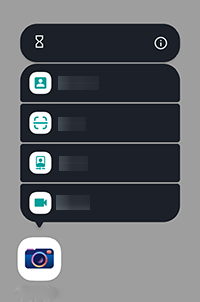
- Arraste um atalho para um dos modos para um espaço em branco na tela inicial.
Depois, toque no atalho para abrir o Câmera nesse modo.
Outras perguntas sobre a câmera
Para saber mais sobre outros recursos da câmera, toque em 

Para saber como fazer capturas de tela, abra o app Configurar, toque em Ajuda e procure em