Používanie rýchlych nastavení
Otvorenie rýchlych nastavení
Nastavenia, ktoré často upravujete, napr. Bluetooth, sú „rýchle nastavenia”, ku ktorým sa ľahko dostanete z každej obrazovky.
Ak si chcete pozrieť niekoľko prvých položiek rýchlych nastavení, jedenkrát potiahnite prstom zhora nadol po obrazovke.
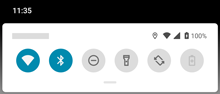
Ak si chcete pozrieť všetky rýchle nastavenia, znova potiahnite prstom nadol.
Úprava rýchlych nastavení
Na úpravu jasu obrazovky posuňte prstom 
Úprava ďalších nastavení:
- Ťuknutím na ikonu zapnite


- Pridržte ikonu a upravte súvisiace nastavenia.
| Ikona | Nastavenie |
|---|---|
 | Wi-Fi |
 | Bluetooth |
 | Nerušiť |
 | Automatické otáčanie |
 | Aktualizácia softvéru |
| Zvukové efekty (Zobrazí sa, keď prvýkrát zapnete Zvukové efekty.) | |
 | Baterka |
 | Režim v lietadle |
 | Služba Wi-Fi hotspot (Zobrazí sa po prvom zapnutí prístupového bodu.) |
 | Quick Share |
 | Tvorca GIF |
 | Šetrič batérie |
 | Mobilné dáta |
 | Otvorí sa vyskakovací predný fotoaparát. Autoportrét (Ak potrebujete viac informácií o snímaní selfie, prečítajte si pomocníka v aplikácii Fotoaparát.) |
 | Prenos obrazovky |
 | Záznam obrazovky |
 | Šetrič dát (Zobrazí sa, keď prvýkrát zapnete Šetrič dát.) |
 | Nočný režim |
 | Režim večierky (Zobrazí sa, keď prvýkrát zapnete Režim večierky.) |
 | Inverzia farieb (Zobrazí sa, keď prvýkrát zapnete funkciu Inverzia farieb.) |
Otvorte všetky nastavenia
Otvorenie úplného zoznamu všetkých nastavení:
- Otvorte rýchle nastavenia a ťuknite na položku

- Prípadne otvorte Nastavenia aplikáciu

TipAk chcete niečo rýchlo nájsť, vyhľadávajte v aplikácii Nastavenia. Stačí ťuknúť na 
Prispôsobenie rýchlych nastavení
Pridanie, odstránenie, zmena usporiadania rýchlych nastavení
Poradie rýchlych nastavení môžete zmeniť tak, aby ste mali najčastejšie používané položky hore. Položky tiež môžete pridať alebo odstrániť.
- Otvorte rýchle nastavenia.
- Ťuknite na

Potiahnutím pridajte, odstráňte alebo zmeňte usporiadanie.
Ak chcete rýchle nastavenia vrátiť do pôvodného stavu, ťuknite na položky 
TipOkrem toho môžete zmeniť farbu pozadia na svetlú alebo tmavú.