Brug af hurtige indstillinger
Åbn hurtigindstillinger
Indstillinger, du ofte tilpasser, f.eks. Bluetooth, er »hurtigindstillinger«, som er nemme at åbne fra alle skærme.
Du kan få vist de første par hurtigindstillinger ved at stryge ned én gang fra toppen af skærmen.
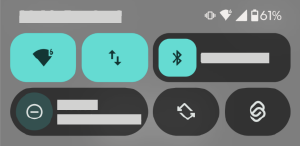
Stryg ned igen for at se alle hurtigindstillinger. Derefter kan du:
- Du kan stryge til venstre for mere.
- Tryk


- Tryk

Du kan ændre, hvordan du åbner hurtigindstillinger og notifikationer.
Juster hurtigindstillinger
For at justere skærmens lysstyrke skal du skubbe 
For at tilpasse andre indstillinger:
- Tryk på et ikon for at slå indstillingen til/fra.
- Tryk og hold et ikon nede for at justere tilknyttede indstillinger.
Find alle telefonindstillinger
Åbn Indstillinger:
- Stryg ned fra toppen af en hvilken som helst skærm, og tryk på
- Eller åbn Indstillinger-appen
- Stryg ned fra toppen af en hvilken som helst skærm, og tryk på
- Tryk på søgelinjen

Tilpas hurtigindstillinger
Tilføj, fjern, flyt indstillinger og etiketter
Du kan omarrangere hurtigindstillinger, så dine mest anvendte indstillinger vises øverst. Du kan også tilføje eller fjerne felter og vise eller skjule deres etiketter (kun Moderne stil).
- Åbn hurtigindstillinger.
- Tryk på

Foretag dine ændringer:
Træk felter for at omarrangere.
- For at tilføje nye felter skal du stryge opad for at få vist en liste med tilgængelige felter. Tryk på et for at tilføje det til dine hurtigindstillinger.
- For at ændre størrelsen på et felt skal du trække i kanten af feltet. Gør det mindre for at skjule etiketten eller større, så du kan se etiketten.
Nulstil hurtigindstillinger til deres oprindelige tilstand ved at trykke på 
Fastgør/frigør medieafspiller under hurtigindstillinger
Når du går ud af en medieapp, der lader dig lytte til noget i baggrunden, mens du bruger andre apps på din telefon, vil afspilningen gå til medieafspilleren. Den kan åbnes i hurtigindstillinger, og fremgår også på din låseskærm for nem adgang.
Medieafspilleren er fastgjort til sin plads under hurtigindstillinger, så du hurtigt kan lytte igen, der hvor du slap. Når den er fastgjort, kan du ikke stryge på den for at lukke den.
Hvis du ønsker at kunne stryge på medieafspilleren for at lukke den og fjerne den fra hurtigindstillinger, indtil du afspiller noget igen, kan du fjerne fastgørelsen:
Åbn hurtigindstillinger, tryk og hold nede på medieafspilleren, og tryk på
Eller gå til Indstillinger > Lyd og vibration > Medie.
- Slå Fastgør medieafspiller fra

Sådan fastgør du medieafspilleren i hurtigindstillinger:
Åbn hurtigindstillinger, tryk og hold nede på medieafspilleren, og tryk på
Eller gå til Indstillinger > Lyd og vibration > Medie.
- Slå Fastgør medieafspiller til

Apps, der understøtter afspilning af medier i baggrunden
Nogle apps, som f.eks. YouTube og YT Music, kræver et betalt premium-abonnement for at kunne afspille i baggrunden, og vil derfor ikke åbne i medieafspilleren, når du bruger den gratis version. Mange andre medieapps såsom Spotify, Pandora og Amazon Music understøtter dog baggrundsafspilning i de gratis versioner også.
For at finde flere apps skal du åbne Play Butik og
Ændr, hvordan du åbner hurtigindstillinger og notifikationer
Du kan vælge mellem to forskellige stiler til hurtigindstillinger: Klassisk stil og Moderne stil.
Klassisk stil samler hurtigindstillinger og notifikationer. Stryg ned fra toppen af skærmen:
- EN gang for at få vist de første par hurtigindstillinger og dine notifikationer
- TO gange for at få vist alle indstillinger
Moderne stil adskiller hurtigindstillinger og notifikationer. Stryg ned fra toppen af skærmen:
- HØJRE side for hurtigindstillinger
- VENSTRE side for notifikationer
For at ændre stil
- Gå til Indstillinger > Start- og låseskærm > Kontrolcenter.
- Vælg Klassisk stil eller Moderne stil.
Vis/Skjul hurtigindstillinger og notifikationer på låseskærmen
- Gå til Indstillinger > Start- og låseskærm > Kontrolcenter.
Slå Tillad adgang til kontrolcenter på låseskærm til, hvis du ønsker at få adgang til hurtigindstillinger og notifikationer fra låseskærmen.
Eller slå